프로젝트 복사관리
1. aistudio project 복사하기
- aistudio project 는 frontend 코드와 backend 설정 두 부분으로 나눠집니다
- 화면을 이쁘게 구성하고, 메뉴,입력개체를 다루는것은 frontend,
- data를 다른 곳에 저장하고 검색, 관리 하는 것은 backend 입니다.(DB서버)
- 다른 사람의 코드를 share하여 주소를 복사하면 그 사람과 같은 frontend, backend 를 사용합니다. (그 코드의 위치가 내 공간으로만 바뀌었을 뿐 입니다)
- 이 때 DB 서버 또한 원래 사용자가 사용하던 것을 그대로 사용하게 되어 내 Data와 섞기거나 내 Data를 원래 사용자가 삭제, 수정 할 수 있습니다
- 그래서 나의 DB서버로 따로 연결하기위해. “Remix” 를 합니다
- “Remix” 를 하면 frontend 에서 사용하는 기능과 모양은 동일하지만 DB서버 만 내 것으로 독립설정 합니다
2. 웹앱 개발시 버전 관리하기
- prompt로 수정 할 때 마다 매번 이전 상태가 자동 저장 됩니다
- 따라서 아무런 두려움이나 혹시나 이상해 지면 어쩌나 하는 마음으로 망설일 필요없이 적극 수정을 활용 하세요
2.1. 이 전 으로 되돌리기
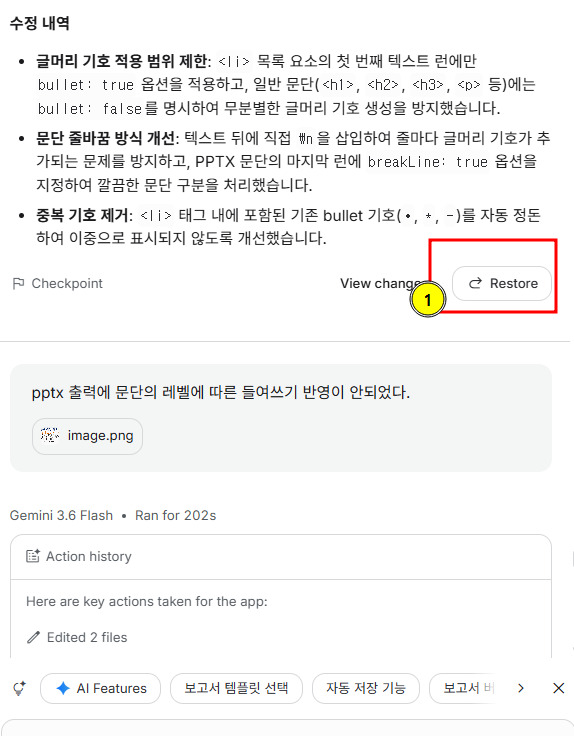
- 채팅창의 restore 하나의 prompt 명령이완료 되면 그 지점으로 이동 할 수있는 “restore” 버튼이 추가 됩니다
전체 prompt 히스토리 목록관리
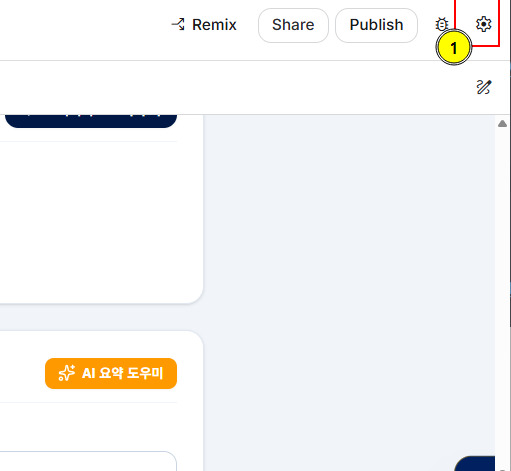
우측 상단 설정 –> versions
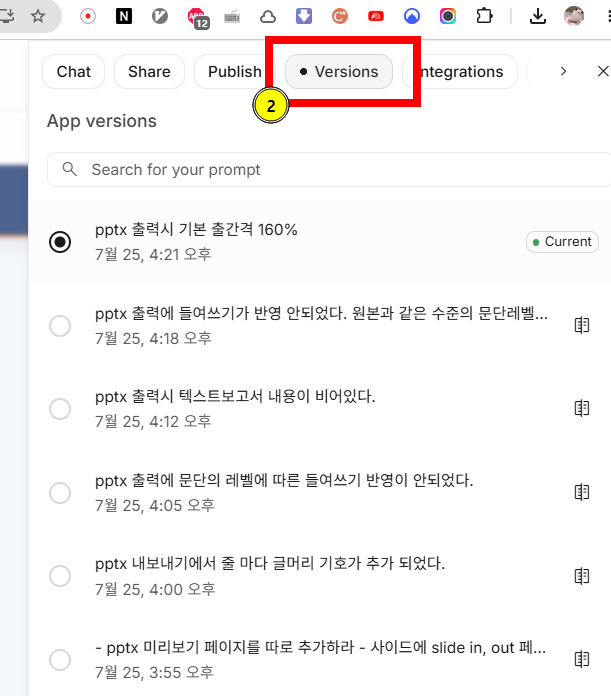
“share” 기능으로 주소공유 하면 현재 선택된 version의 모습으로 공유됩니다.
3. Firebase 준비
3.1. Project 만들기
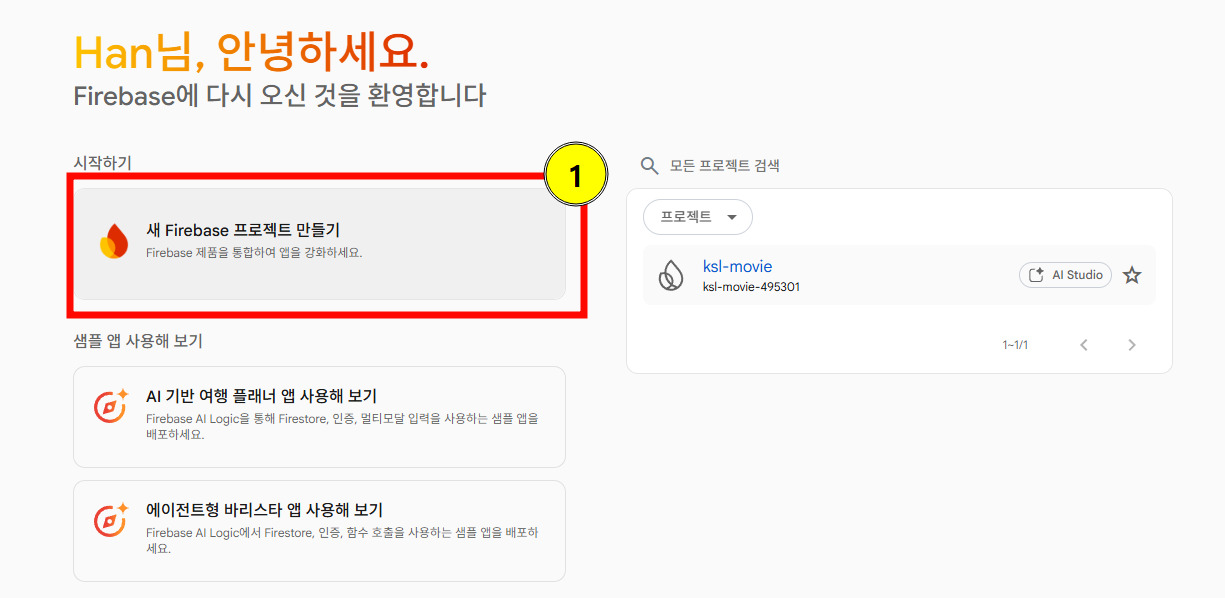
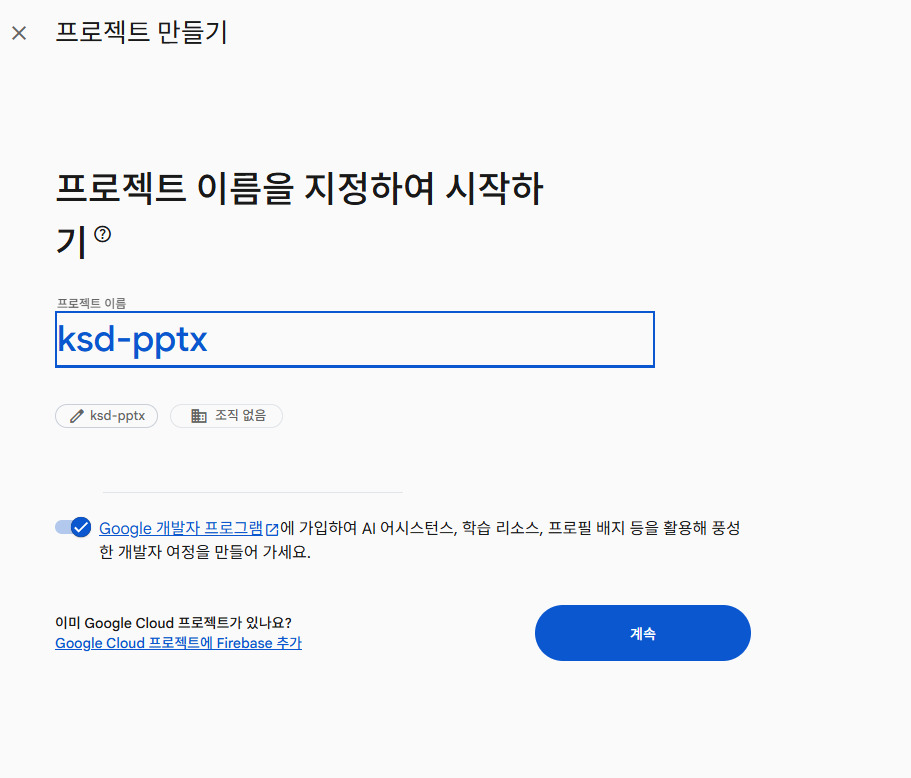
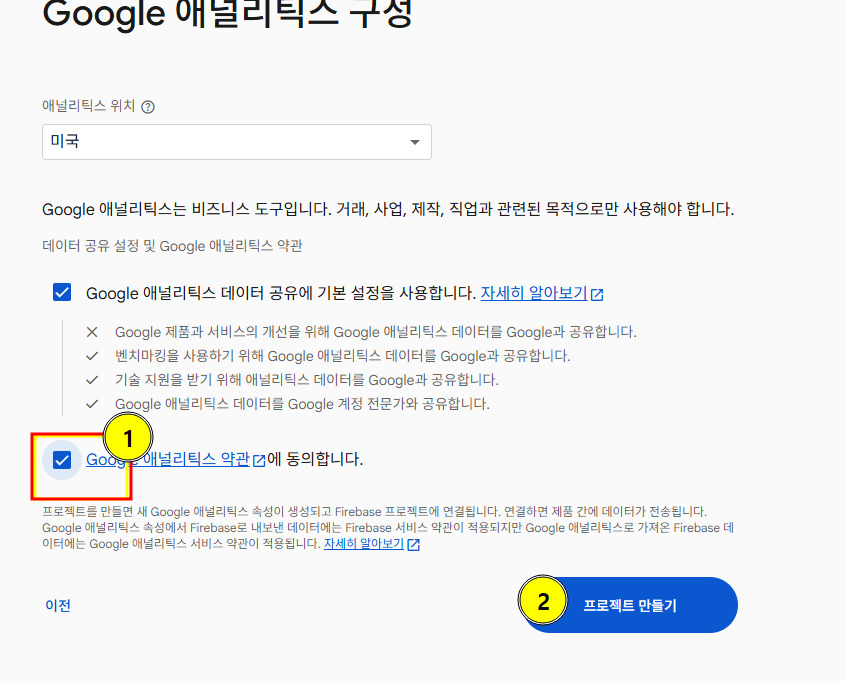
3.2. App 만들기
- App 추가
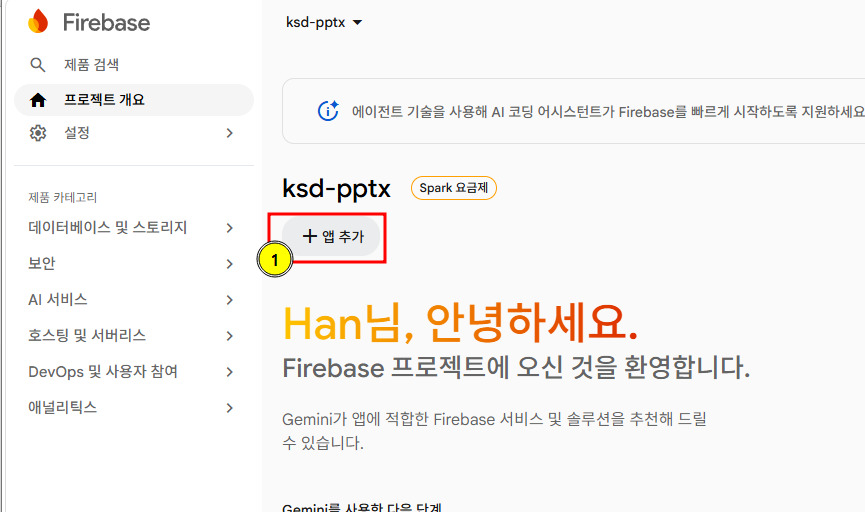
- 웹 앱 선택
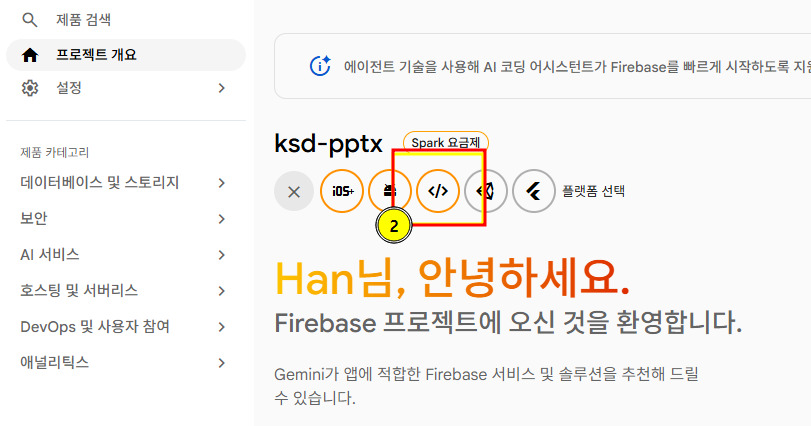
- App 이름 지정 –> Console 이동
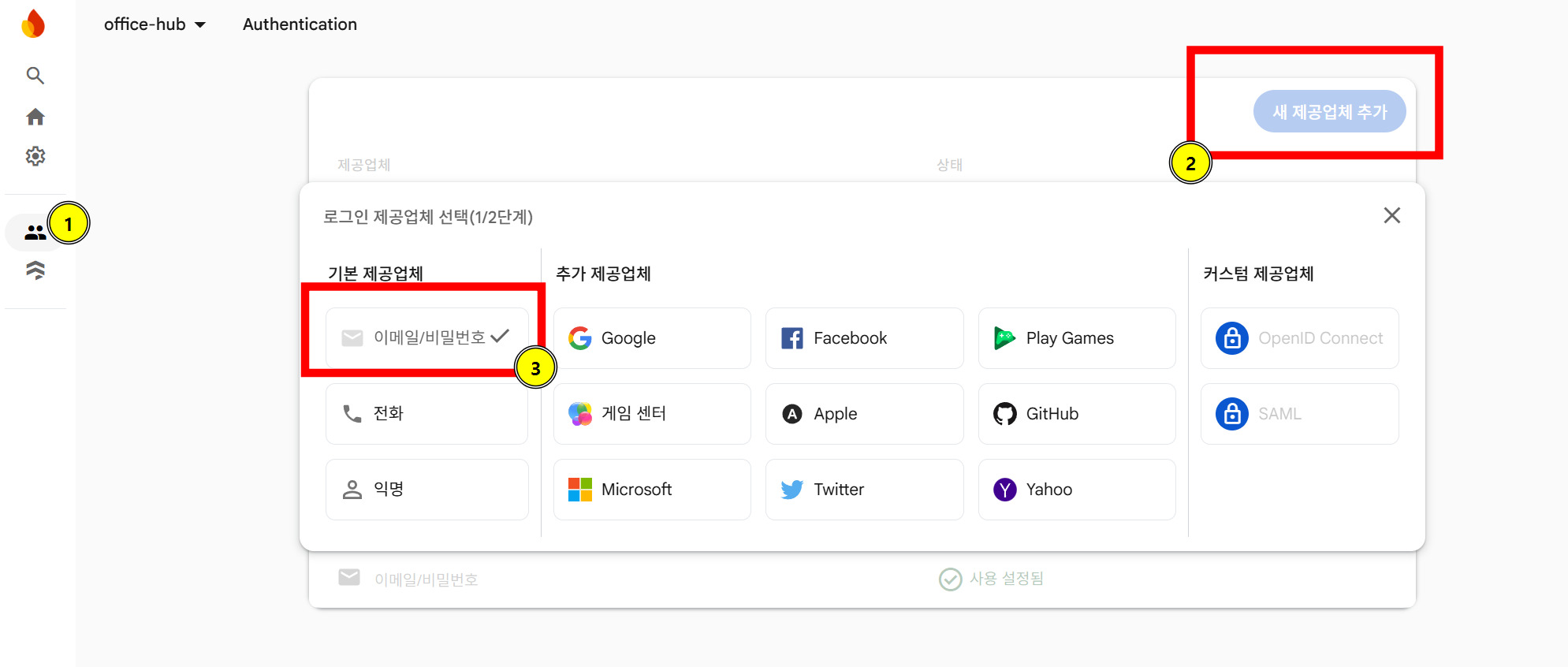
3.3. Authentification 추가
- 로그인 방법 추가
- Email/password 추가
3.4. firestore 보안설정
3.4.1. 규칙설정
rules_version = '2';
service cloud.firestore {
  match /databases/{database}/documents {
    match /{document=**} {
      allow read, write: if request.auth != null;
    }
  }
}
3.5. 설정 정보 확인
// Import the functions you need from the SDKs you need
import { initializeApp } from "firebase/app";
import { getAnalytics } from "firebase/analytics";
// TODO: Add SDKs for Firebase products that you want to use
// https://firebase.google.com/docs/web/setup#available-libraries

// Your web app's Firebase configuration
// For Firebase JS SDK v7.20.0 and later, measurementId is optional
const firebaseConfig = {
  apiKey: "AIzaSyA2cGAPnPmoA9MKuhczvAqGPlvJffl0-X4",
  authDomain: "ksd-pptx.firebaseapp.com",
  projectId: "ksd-pptx",
  storageBucket: "ksd-pptx.firebasestorage.app",
  messagingSenderId: "어쩌구 저쩌구",
  appId: "여기도 이상한 문자들",
  measurementId: "G-TSRK59MZT9"
};

// Initialize Firebase
const app = initializeApp(firebaseConfig);
const analytics = getAnalytics(app);
4. Project 복사
https://ai.studio/apps/1c7a791e-bdbb-41ea-92cd-2b07bd9f990e
- 공유(Share)받은 project 주소를 브라우져로 오픈합니다
5. Firebase 설정
- 자신의 DB설정으로 변경합니다
- “Remix” 를 하면 자동 설정 되지만 간혹 DB가 꼬이거나 직접 확인하기 어려울 때 가 있습니다
- “Remix” 를 하고 DB 설정은 수동으로 잡아줍니다
5.1. 설정 정보 변경
firebase  설정을 아래 설정을 이용하라
-  Authentification
- Firestore
-----
```자선의 Firebase App 설정 정보```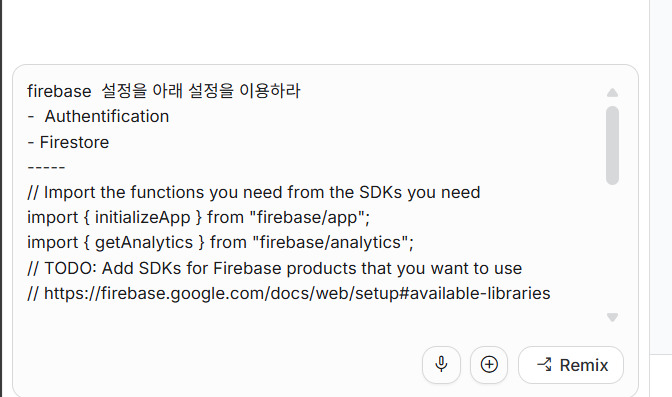
6. 초기버전 이 후 수정하기
6.1. 테스트 ID 생성
관리자와 사용자용 테싀트 ID 생성하기
    1. 테스트용 사용자를 firebase authentification 에 추가해
     - 관리자: admin@ksd.com pw: abcD1234*      팀: 양조1팀
     - 일반회원: user1@ksd.com pw: abcD1234*    팀: 품질 보증팀
     - 일반회원: user2@ksd.com pw: abcD1234*     팀: 생산지원팀

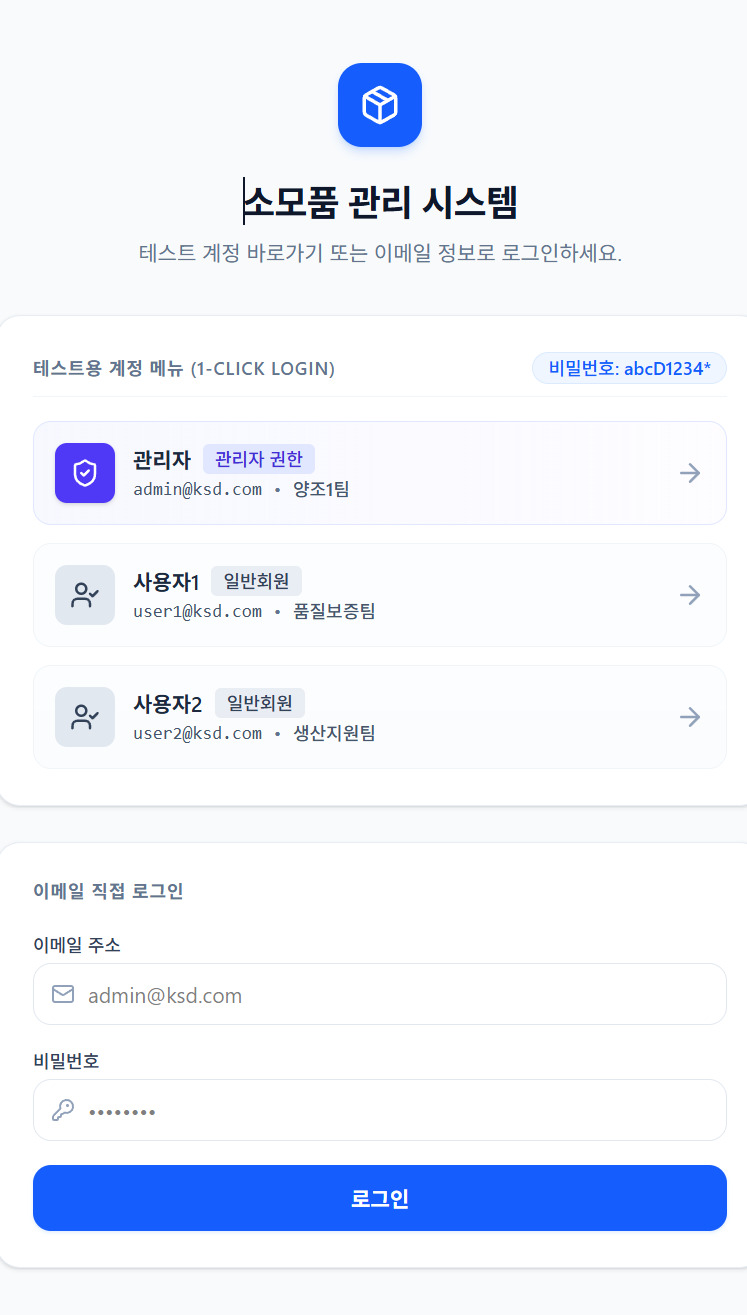
      2. 테스트용 사용자 로그인 화면을 로그인메뉴에 추가해
     ## Menu
        - 관리자: admin@ksd.com
        - 일반회원: user1@ksd.com
        - 일반회원: user2@ksd.com pw
최초 각 아이디의 로그인 버튼을 클릭해야 DB 에 추가 됩니다
6.1.1. 결과
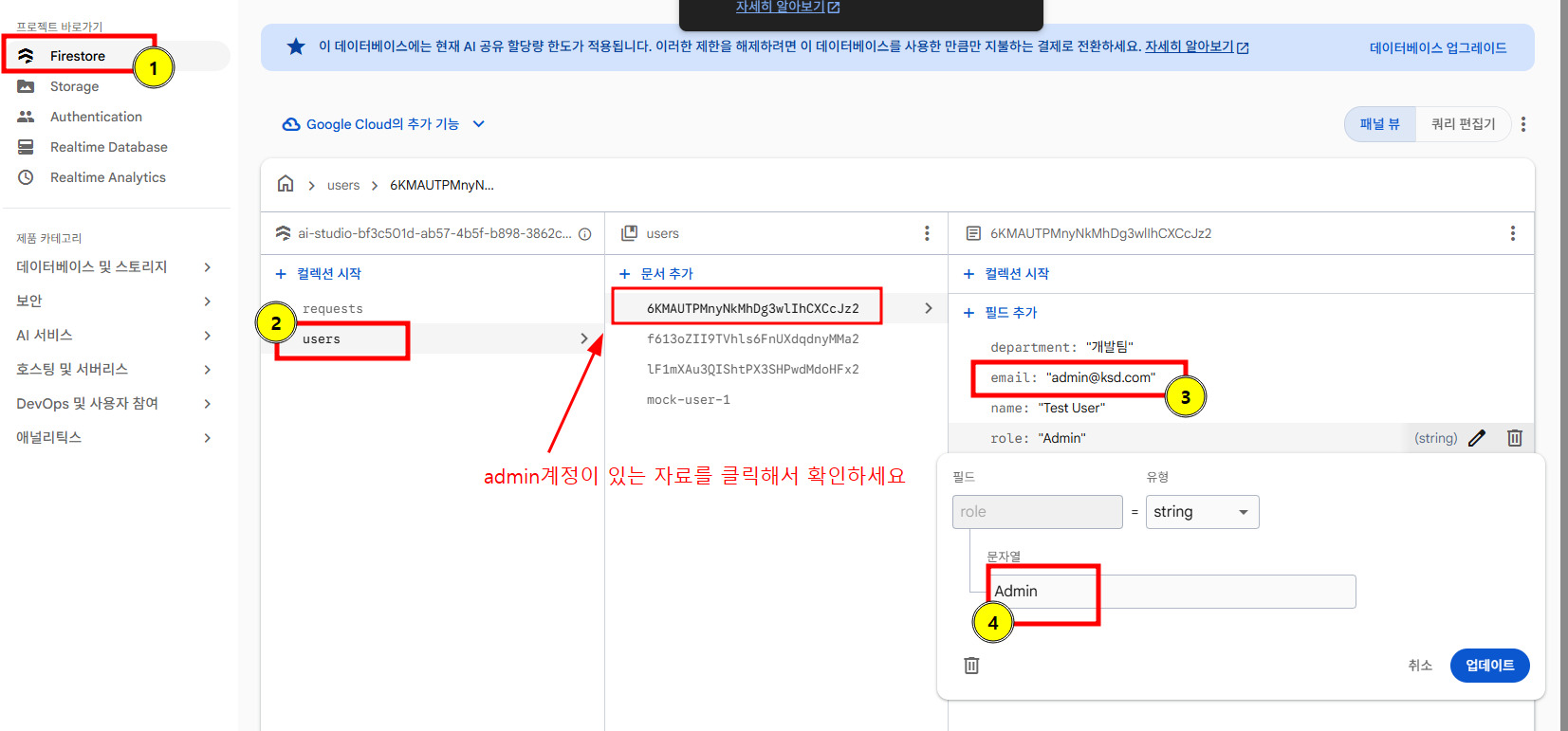
6.1.2. admin 계정 설정
- DB에서 직접 admin(관리자) 권한을 설정합니다
- firebase 데이터베이스(firestore)
7. 관리자 기능
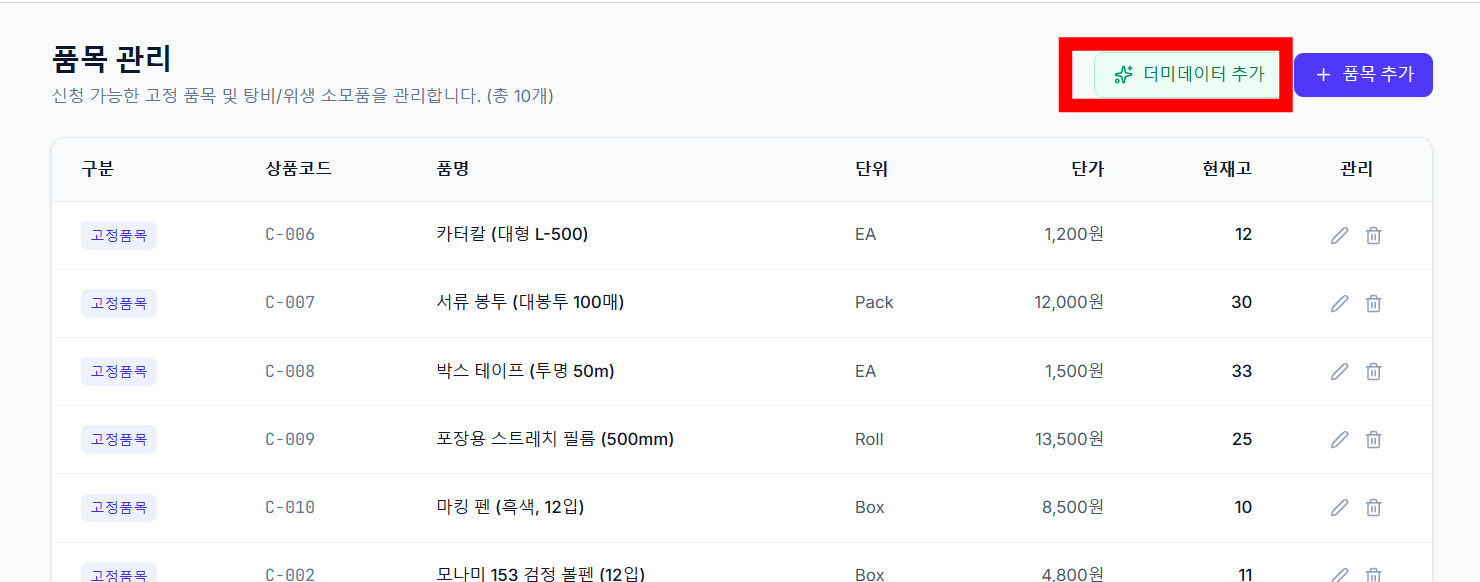
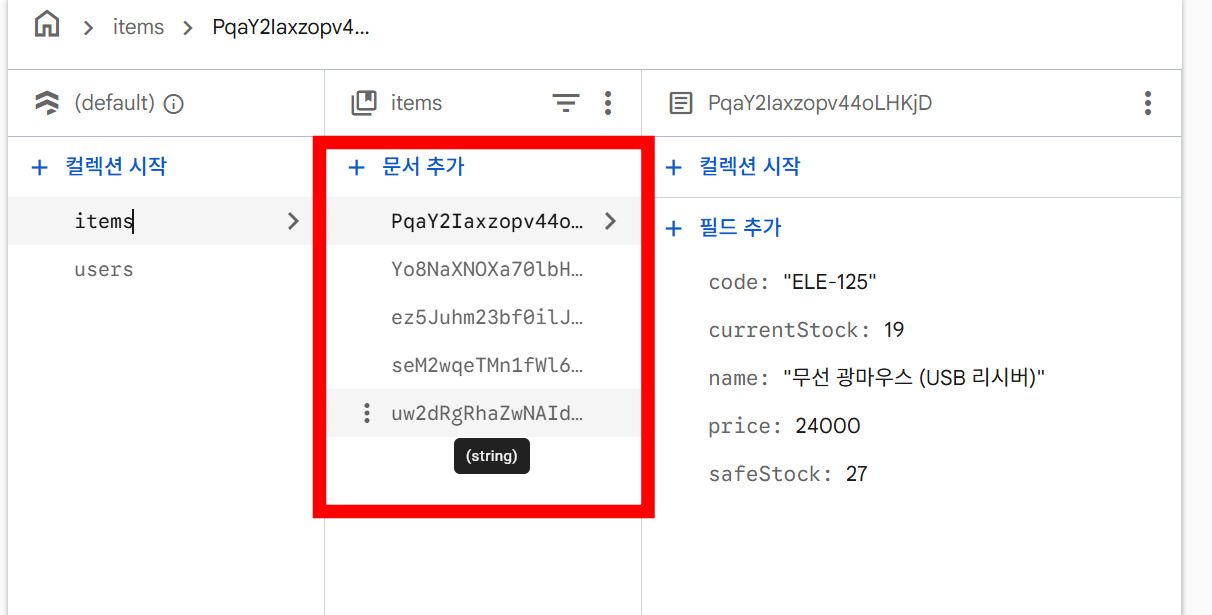
7.1. 더미 데이터 생성
- 관리자 메뉴
1. 관리자 메뉴의 "폼목관리" 에 더미데이터 추가 기능 구현하라.
2. 버튼을 누르면 항목 개수를 입력 받는다.
3. 입력 받은 개수 만큼 다양항 품목 데이터를 추가한다.
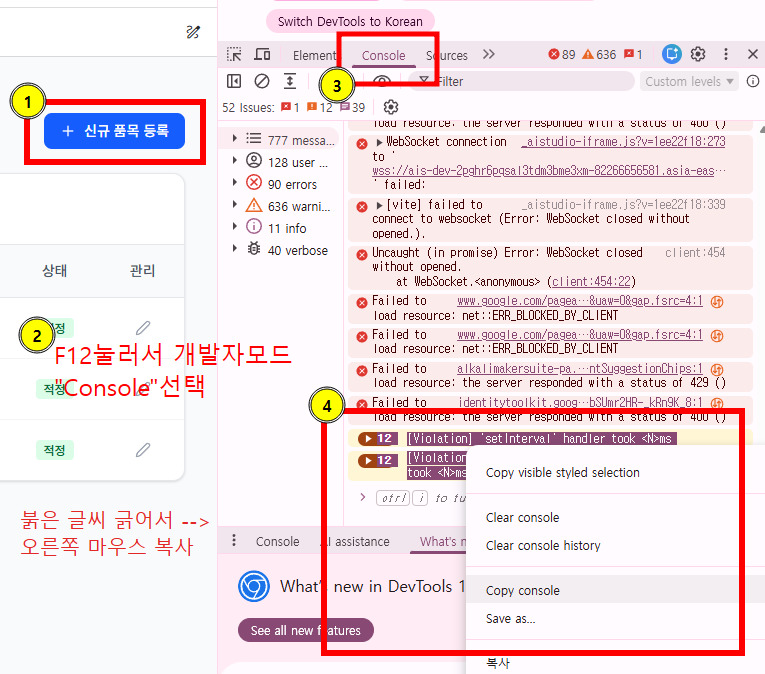
7.2. 버튼 동작이 안될 때!!
a. 버튼을 눌러도 반응을 안 할 때 있습니다. b. “F12” 를 눌러 개발자 모드 들어가기 c. 상단의 “console” 선택 d. 이 때 다시 “버튼” 을 클릭했을 때 맨 아래줄에 빨간색 의 에러 문구가 나오면 e. 그 문구를 복사합니다.
f. 복사한 내용을 이용하여 아래 prompt를 작성합니다
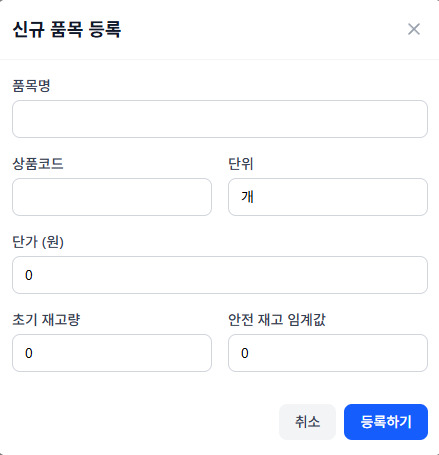
   "신규품목등록" 또는 "더미품목데이터생성" 버튼을 눌렀을 때 반응하지 않는다.
   아래는 console의 에러 디버그 내용이다. 수정하라

   ----
   12[Violation] 'setInterval' handler took <N>ms
   12[Violation] Forced reflow while executing JavaScript took <N>ms
※ 에러 텍스트를 복사하지않고 *스크린캡쳐* 로 prompt에 붙여 넣어도 됩니다.
7.3. 결과
8. 직원 기능
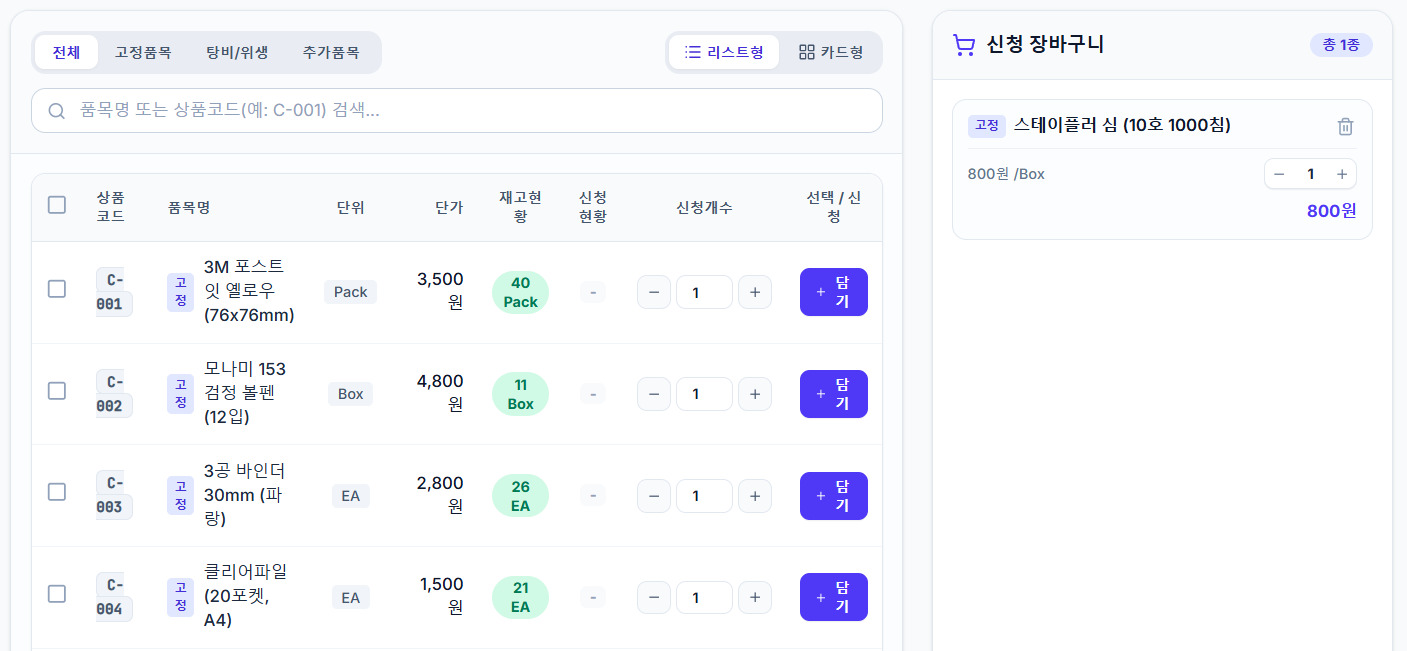
8.1. 신청 화면 리스트 형식 추가
리스트 형택로 신청
  1. 일반회원의 소모품 신청 방법을 추가한다.
  2. 리스트형태 목록에서 선택.
  ## 리스트 메뉴
  1. 품목, 상품코드 검색 가능.
  2. 리스트에는 각 품목의  재고현황, 신청현황, 단가, 신청개수, 단위(품목별 해당 단위사용)
  3. 리스트 메뉴에서 선택 신청가능
리스트 입력 창과 AI 신청 창이 분리 될 수 있습니다. –> 하나의 창으로 통합으로 수정요청합니다
8.1.1. 결과
8.2. 장바구니 기능 수정
(장바구니 기능이 없을 경우)
- 신청목록을 장바구니를 거쳐 한번에 신청하도록 합니다
- 리스트 신청에서 신청된 물품을 먼저 장바구니를 거처 신청한다
-  장바구니에서 각 신청물품을 편집 할 수 있다
- 장바구니 크기의 높이를 항목개수 따라 다이내믹 변경하라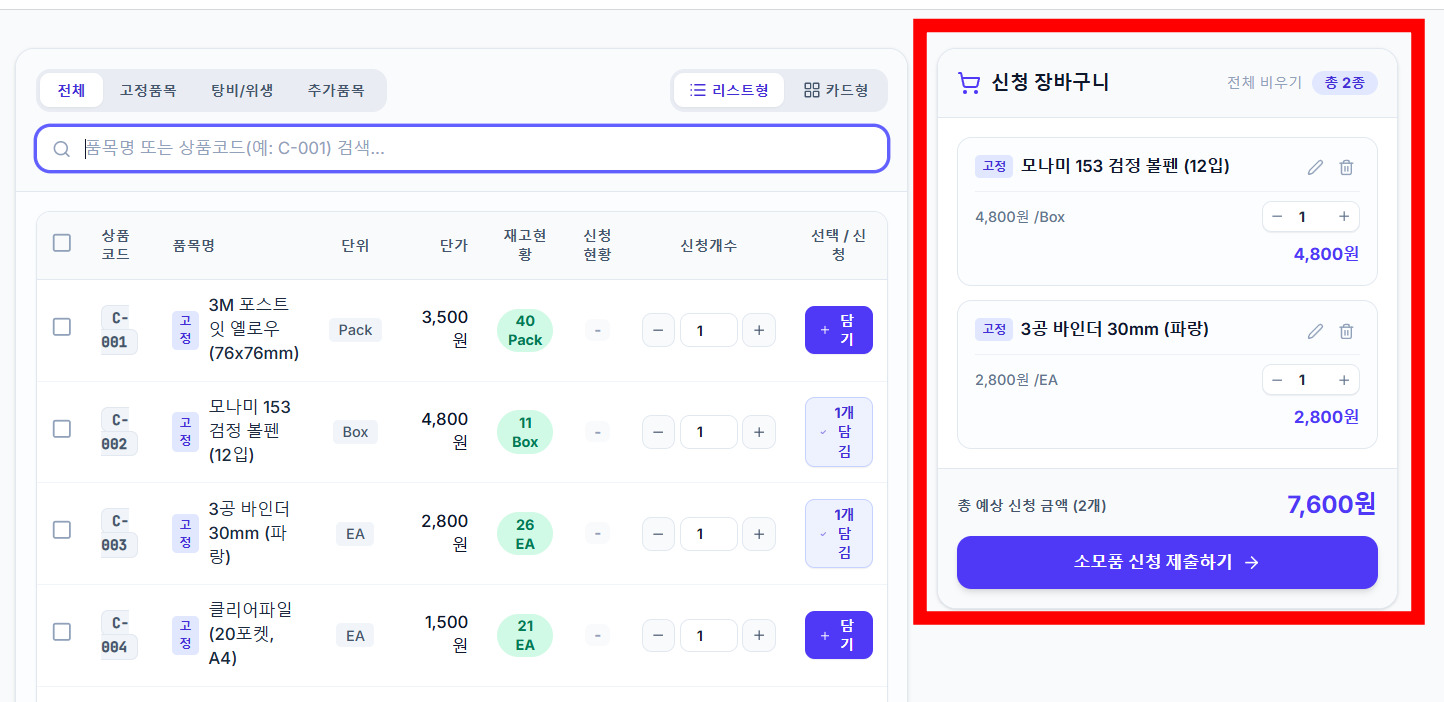
9. 관리자 기능
9.1. 신청내역 테스트용 더미데이터
- 관리자의 신청내역 관리 기능 테스트용 더미데이터를 생성합니다
- 신청내역 더미데이터를 생성기능을 관리자 "신청내역"에 구현하라
- 숫자를 입력 받고 개수 만큼 생성하라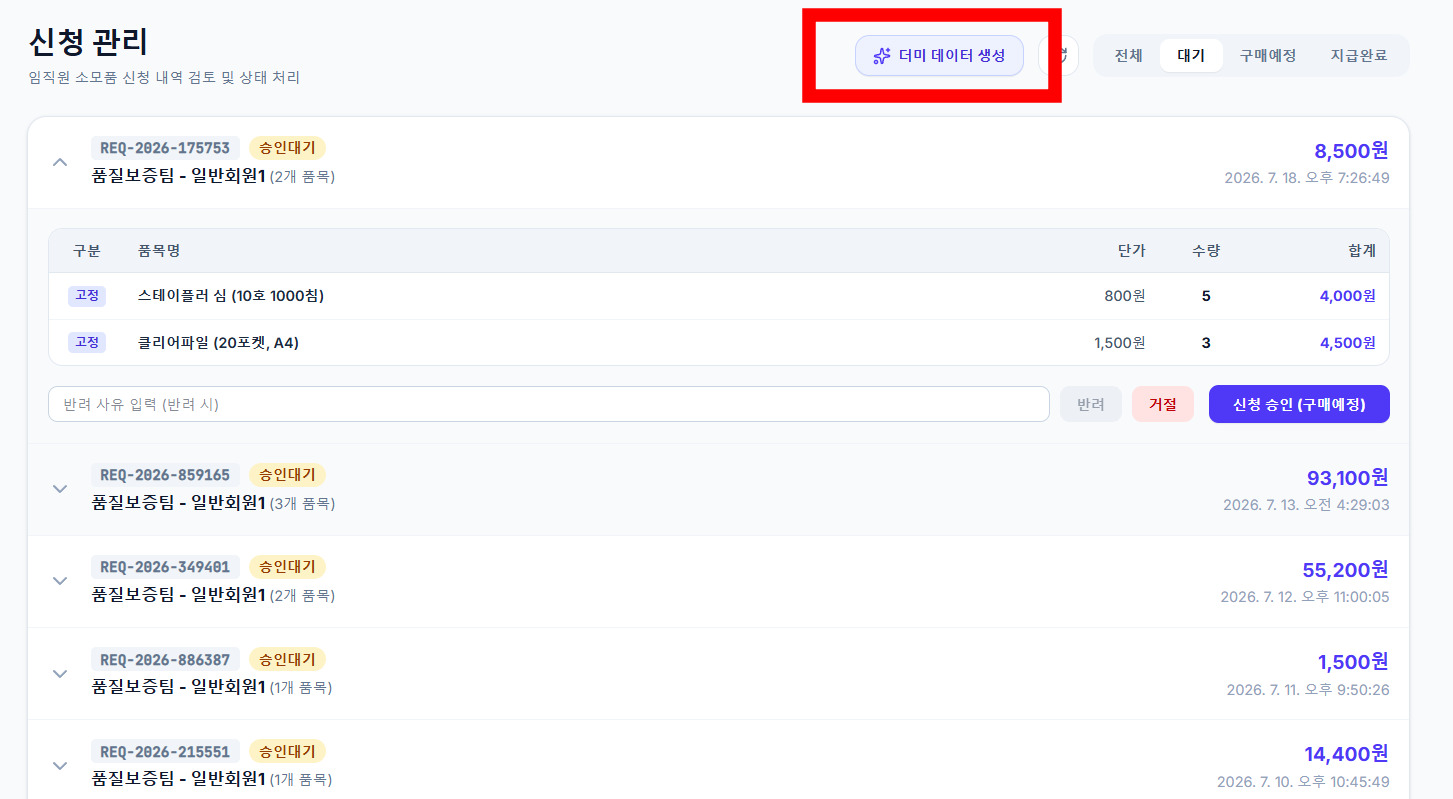
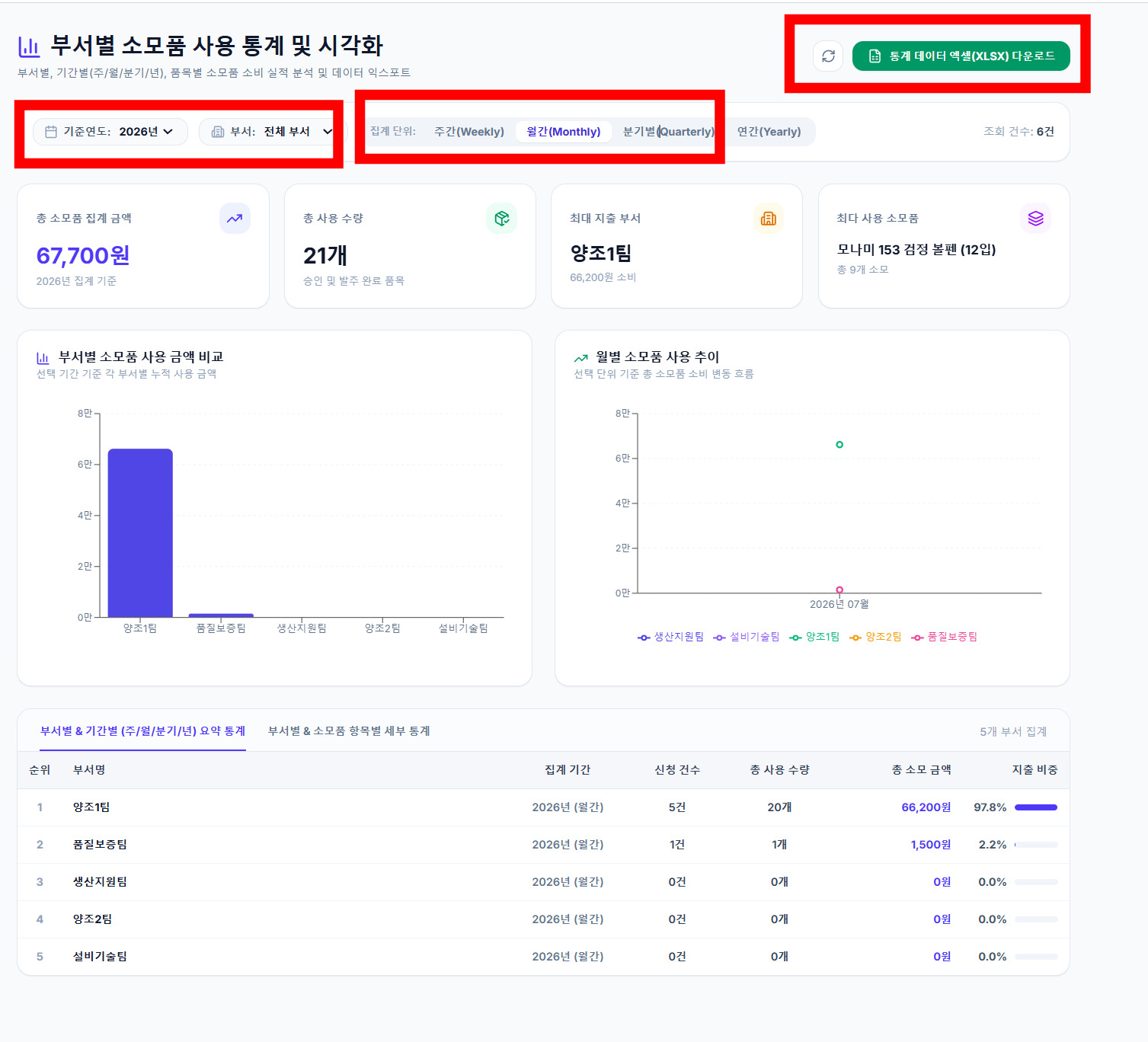
9.2. 부서별 신청 현황 보기
부서별 소모품 사용현황, 신청 현황
 - 부서별 과거 소모품 사용 현황의 통계를 시각화 하라
 - 부서별, (주,월,분기, 년) 통계치
 - 부서별,소모품 항목별 통계치
 - 통계 데이터 원본을 excel로  export 하라
9.3. 품목관리
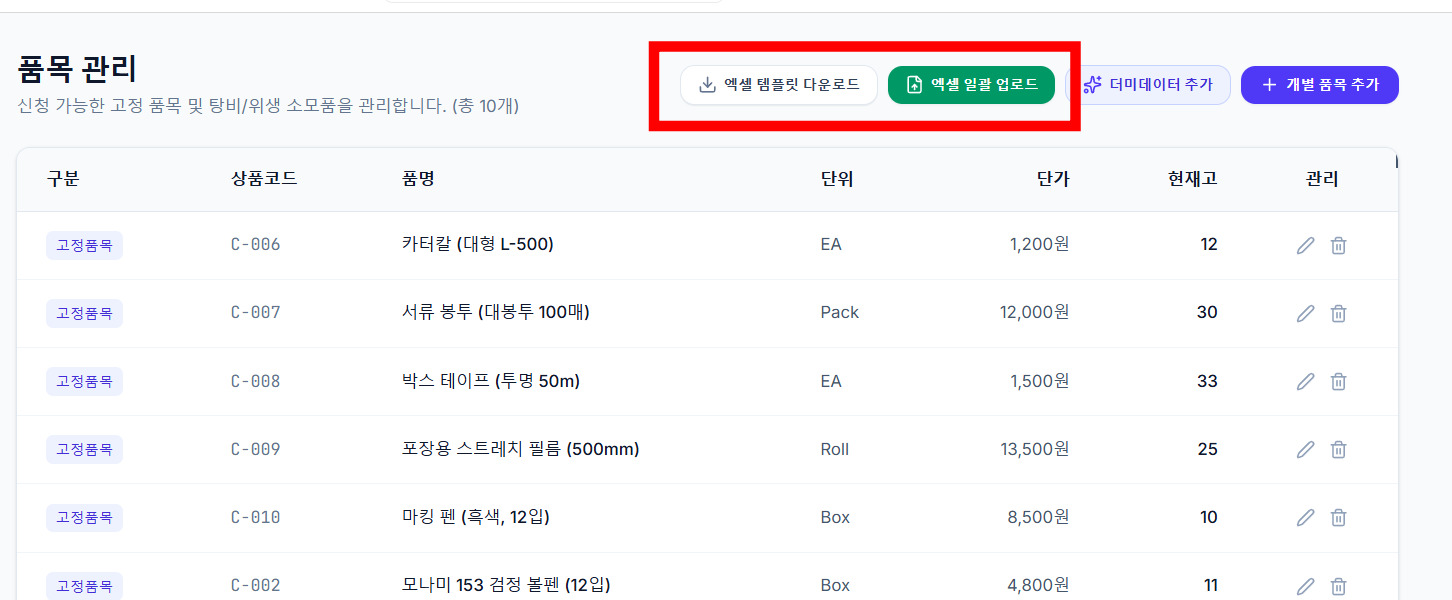
엑셀 일괄 업로드 기능을 구현합니다
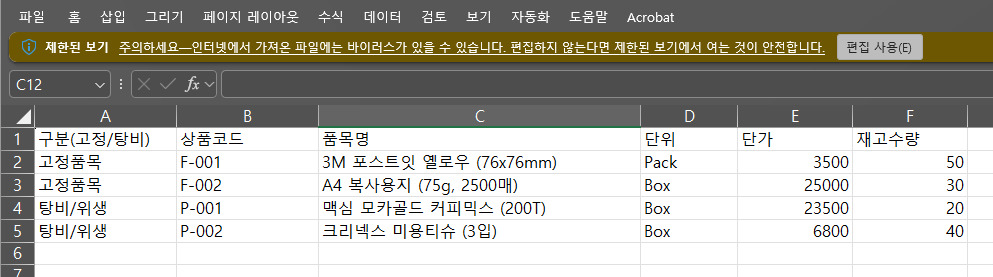
현재 구현된 DB구조에 받는 엑셀 업로드용 템플릿을 제공합니다
  1. 관리자의 "폼목관리" 에 엑셀 일괄 업로드를 구현하라
  2. 업로드용 excel 템플릿 파일을제공하라
  3. 상품코드가 겹치는 것은 기존 품목에 개수를 추가하라
9.4. 나머지 기능 테스트
- 신청관리, 회원관리, 예산관리 기능을 차례로 테스트 합니다
- 미완성, 미비한 점을 수정 합니다
10. 배포 하기
10.1. github 배포하기
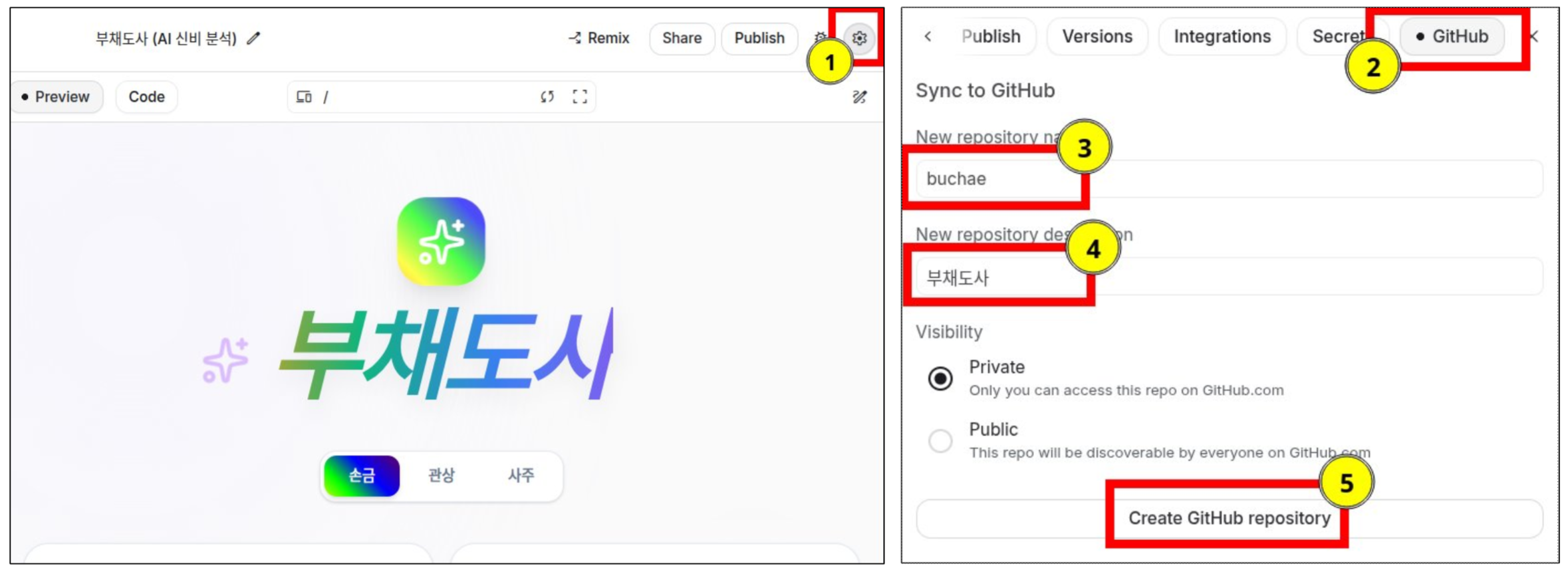
10.1.1. github 연결하기
- 우측 상단 설정
- github 선택
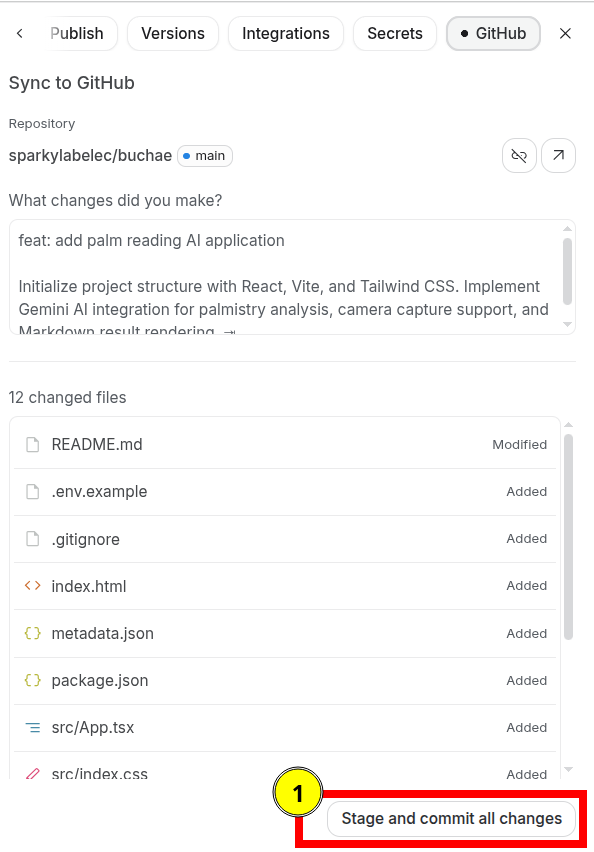
10.1.2. github commit
- 현재 작업물을 github에 올리는 것을 COMMIT (커밋) 이라 합니다.
- 하단의 “Stage and commit all changes” 클릭하기
10.1.3. github 결과 확인해보기
- github에 다시 접속해서 commit 한 결과가 반영 되었는지 확인합니다
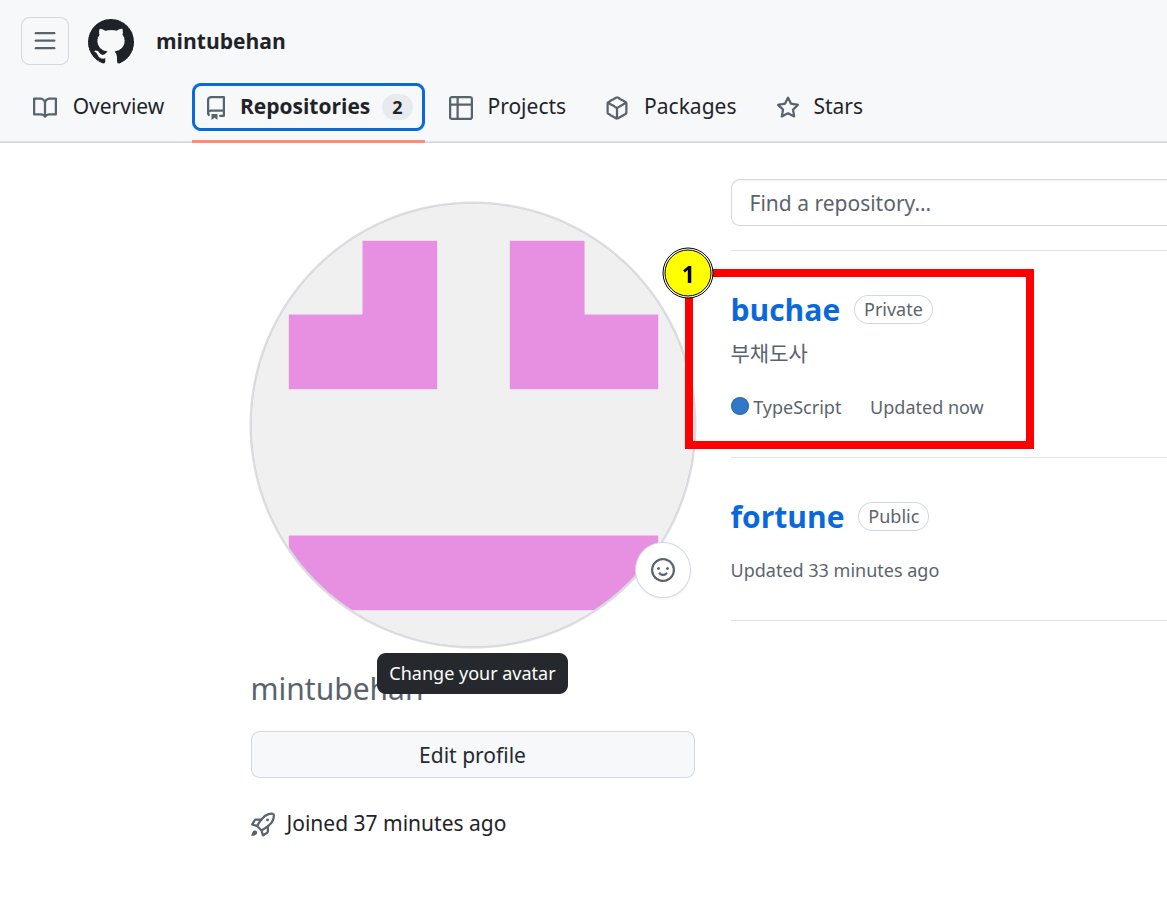
- 주소확인
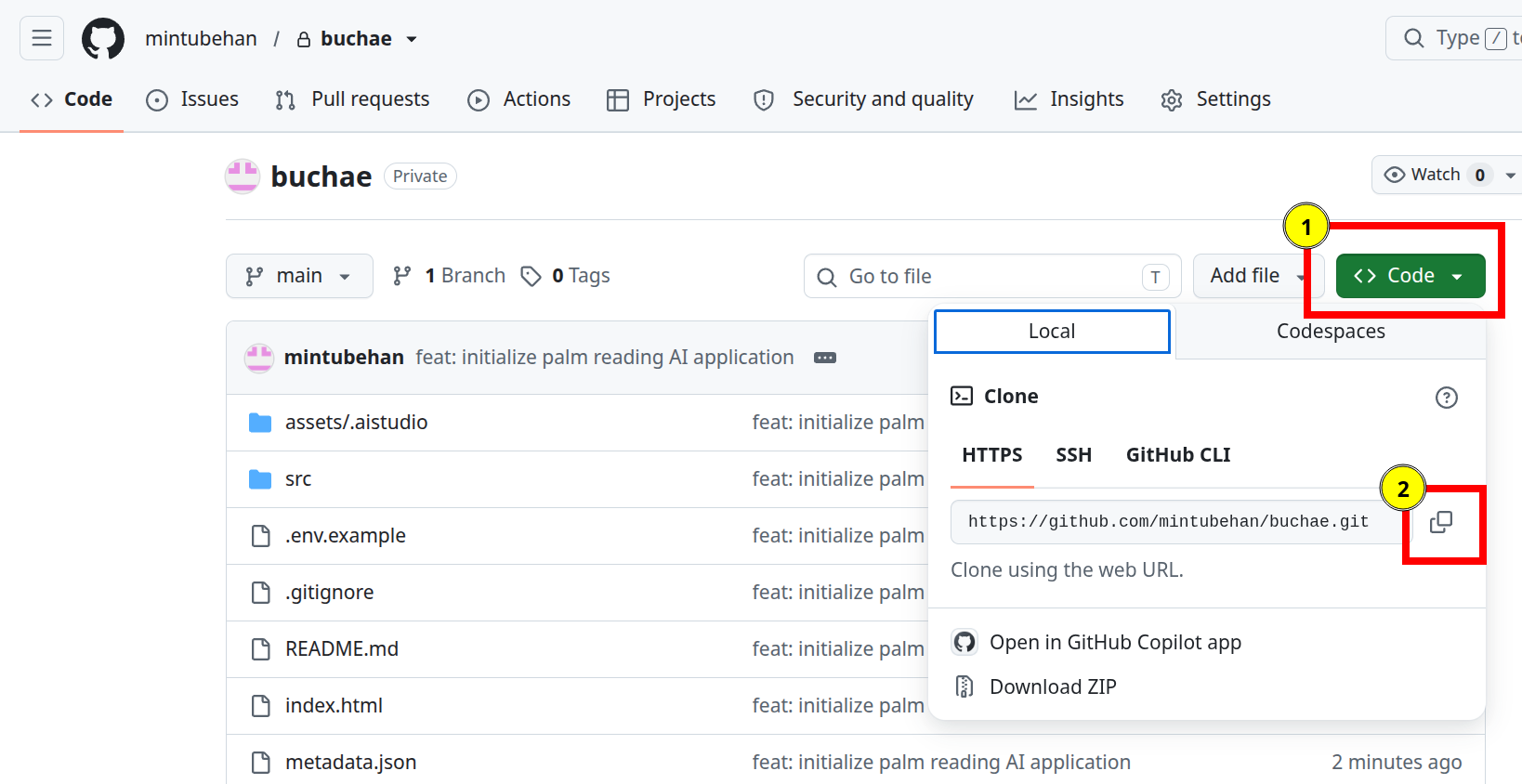
- 생성한 git 의 주소를 확인합니다
- 주소형식
https://github.com/mintubehan/buchae.git
–>
https://github.com/사용자이름/저장소이름.git형태
10.2. vercel 에 배포하기
10.2.1. import project
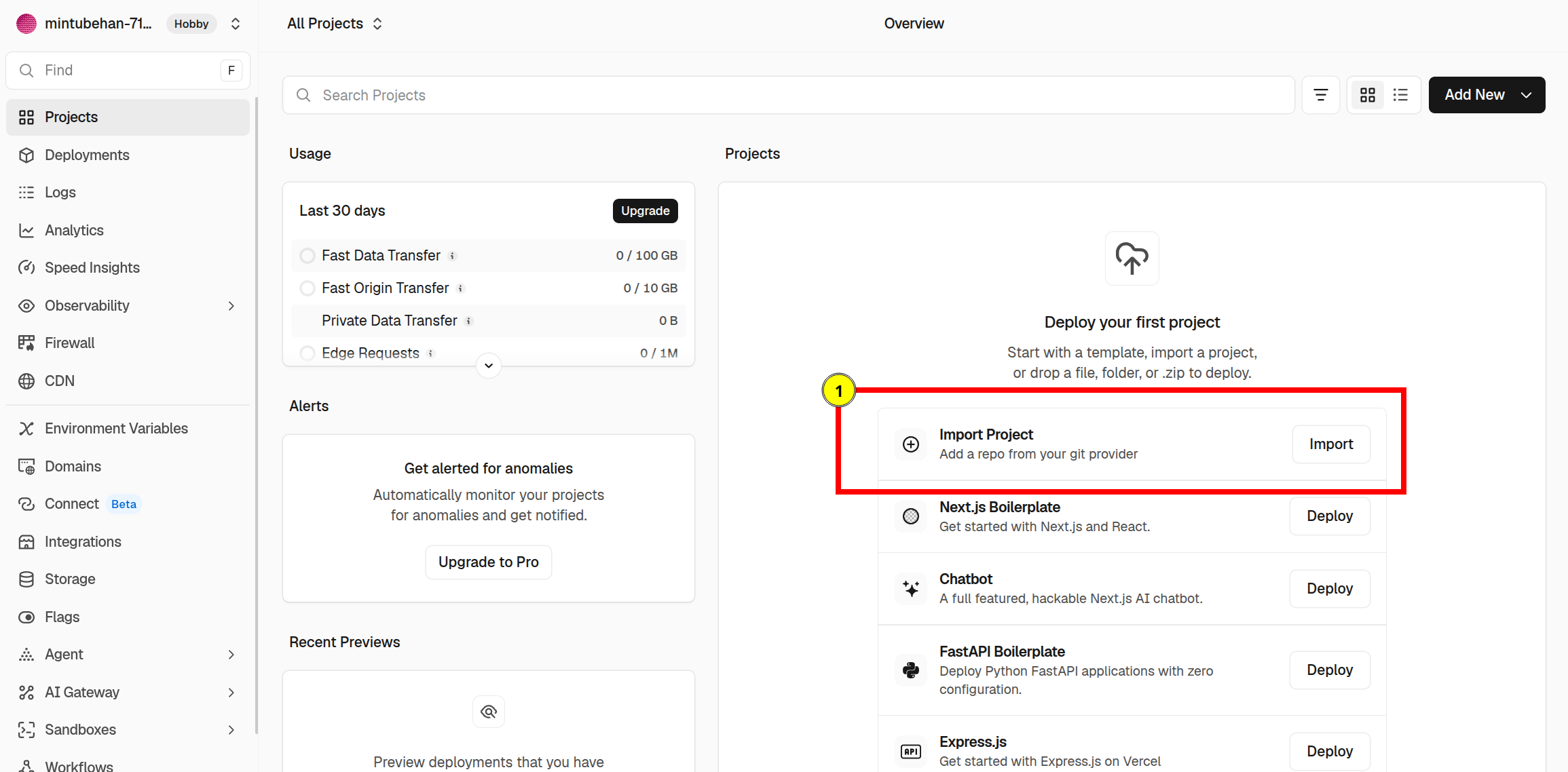
- vercel 초기 화면에서
import project선택import project 를 하거나
또는
Add New–>Project
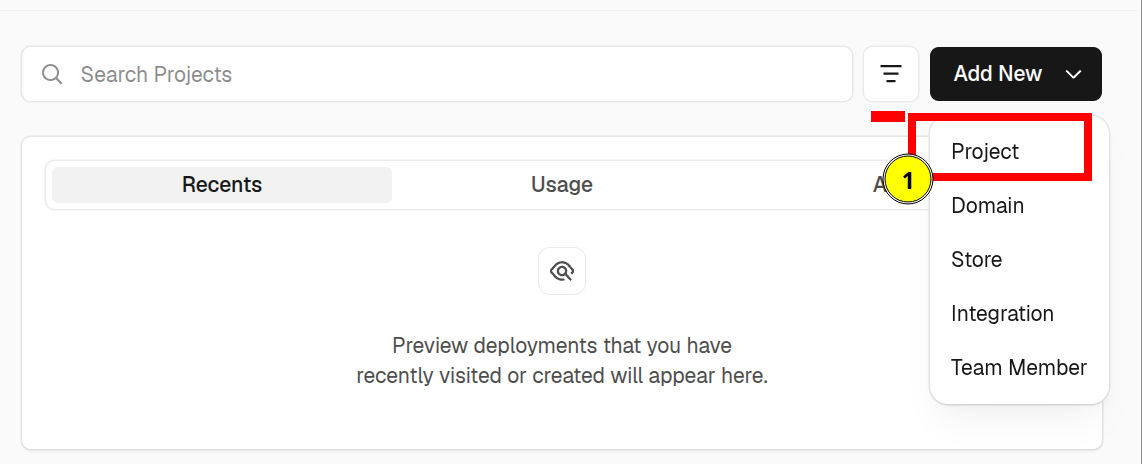
- vercel에 github 도구 설치
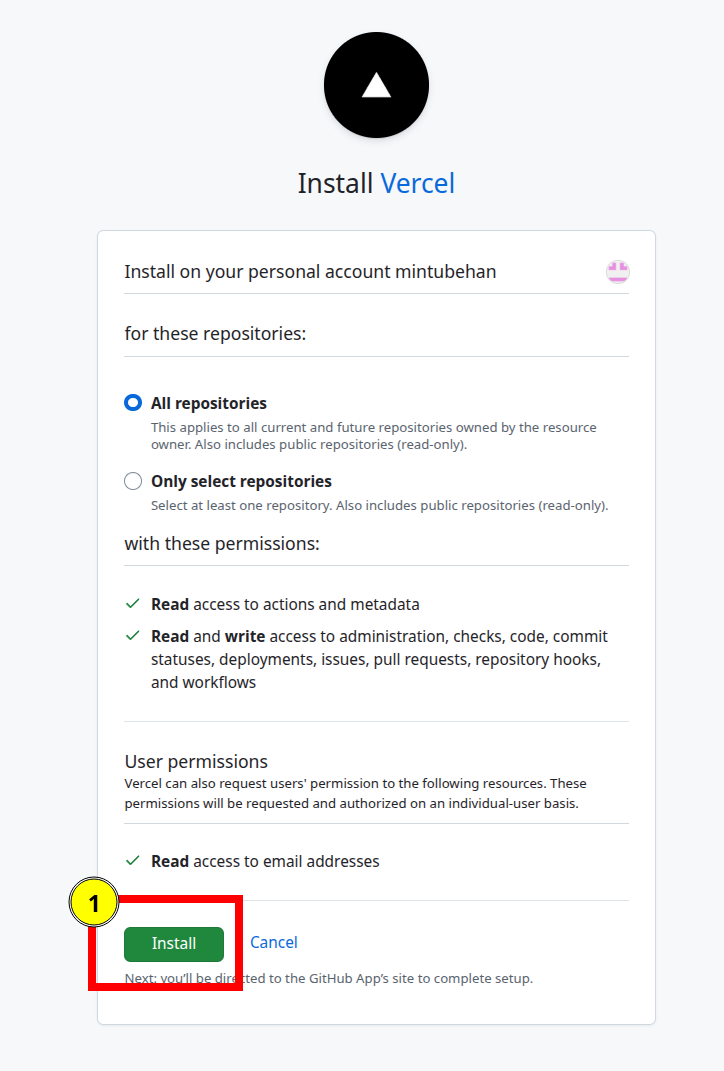
- Vercel에 GitHub을 사용할 수 있는 도구를 설치합니다.
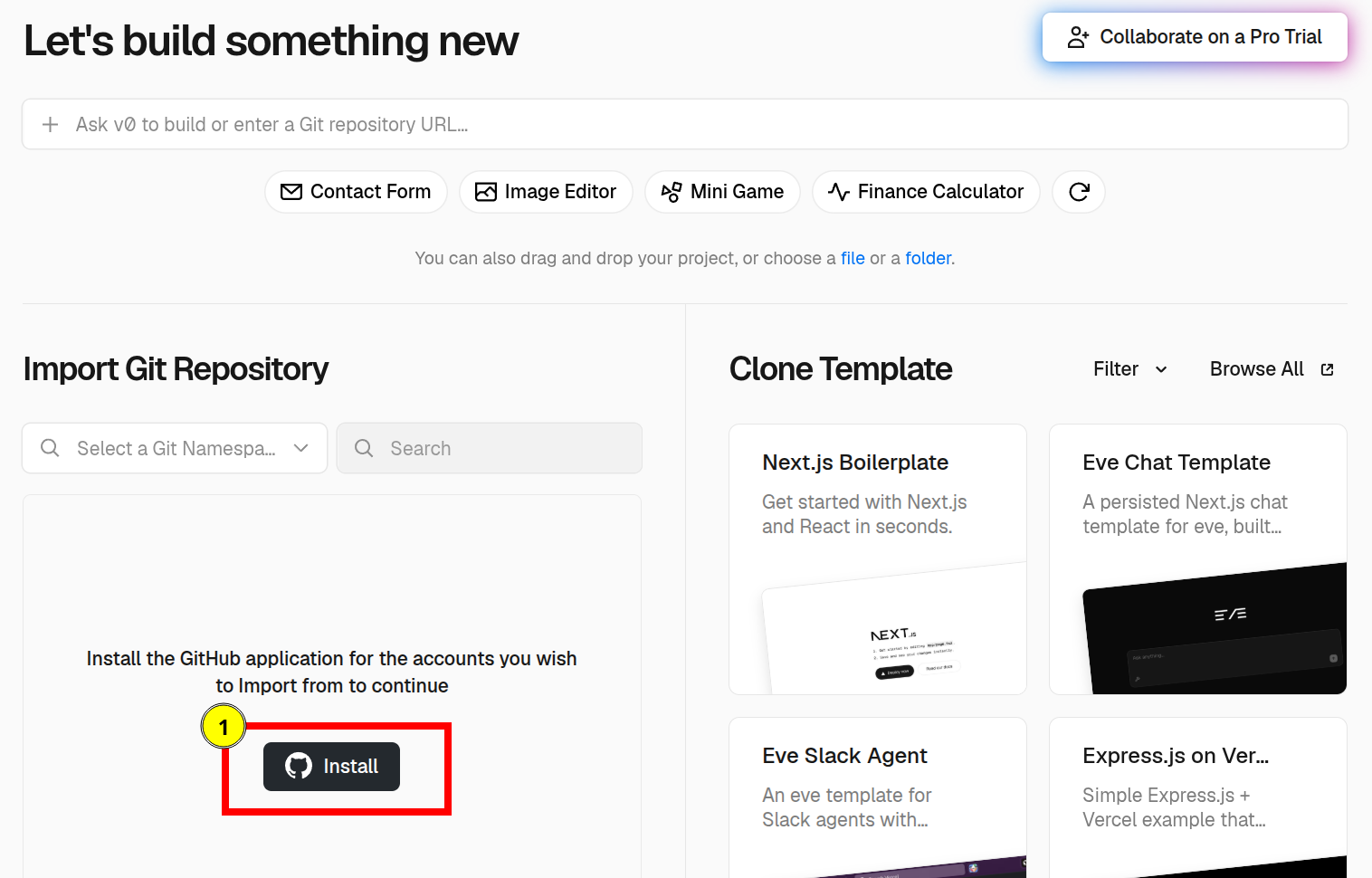
Install클릭 하면 자동으로 github에 있던 모든 저장소가 보입니다
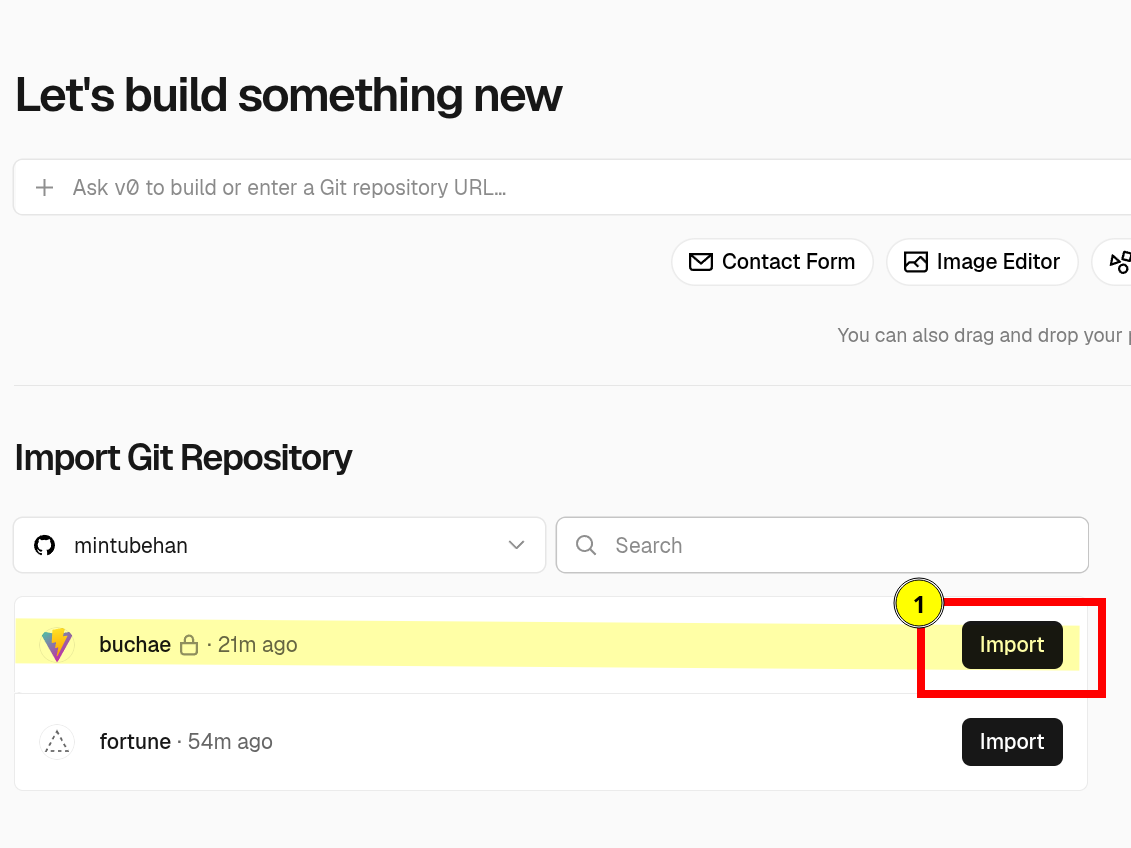
- project(만든 앱) 을 가져옵니다
- 자동으로 인식된 저장소 목록에서 해당
앱을Import합니다
- 자동으로 인식된 저장소 목록에서 해당
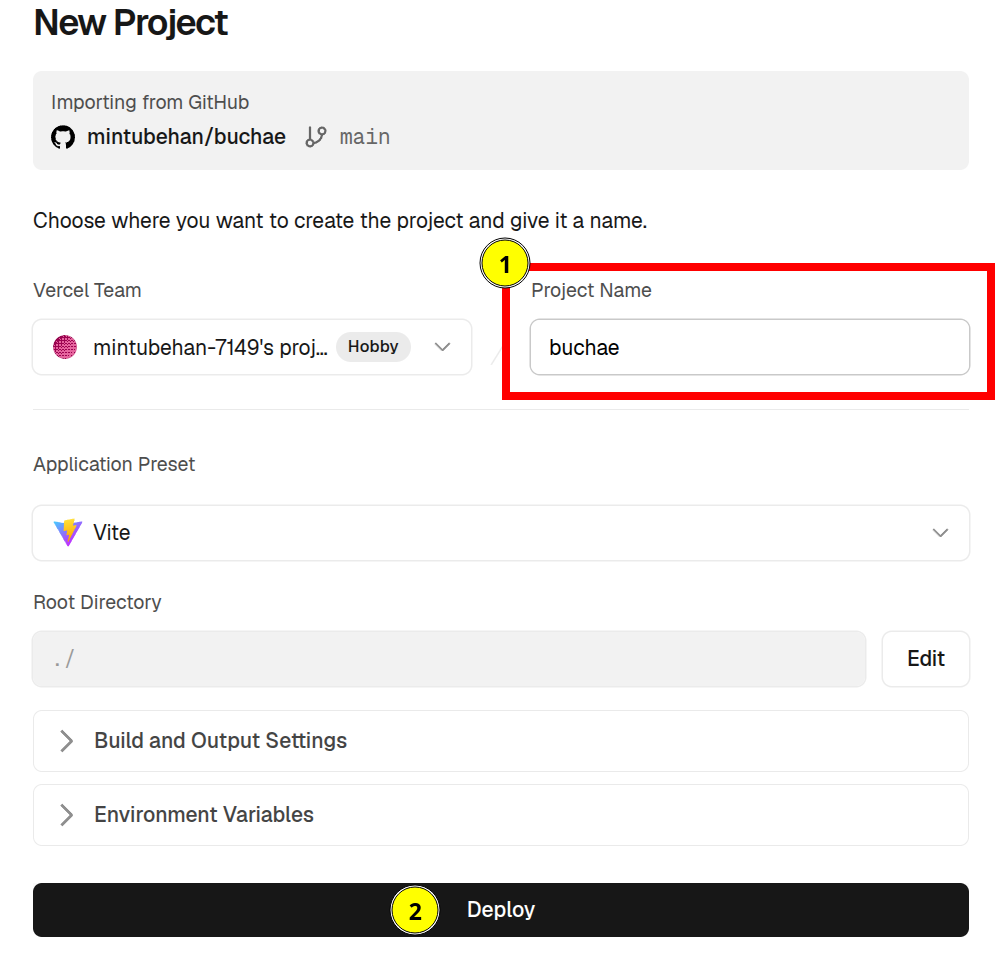
배포하기
- Vercel에 이 앱 배포의 새로운 이름을 입력하고
Deploy클릭
- 배포확인하기
- 성공하면 배포된 미리보기 화면과 주소가 표시됩니다.
buchae.vercel.app처럼 앱이름.vercel.app 형태입니다.- 이제
https://buchae.vercel.app을 주소로 배포할 수 있습니다.