Firebase 설정하기
Firebase Project와 App 소개
1. Project 와 App
- 프로젝트(Project): 데이터와 서비스를 실제로 담고 있는 그릇. 소유의 단위.
- 앱(App): 그 프로젝트에 접속하기 위해 등록한 클라이언트. 접근의 단위.
- 하나의 프로젝트 안에 여러 App 있을 수 있다.
- 회원 정보는 하나의 Project 단위에 공유 하고
- 그 회원 정보로 여러 서비스(쇼핑, 메일, 블로그) 등 여러개 가능
2. 프로젝트(Project)
프로젝트 소유
| 서비스 | 내용 | 개수 |
|---|---|---|
| Authentication | 회원 계정 목록 | 프로젝트당 1벌 |
| Firestore | 문서형 데이터베이스 | 프로젝트당 1개(기본) |
| Realtime Database | 실시간 DB | 필요 시 |
| Storage | 이미지·파일 저장소 | 기본 버킷 1개 |
| Hosting | 정적 웹 배포 | 프로젝트당 여러 사이트 가능 |
| Cloud Functions | 서버 로직 | 프로젝트 단위 배포 |
프로젝트 단위로 결정되는 것
- 결제와 요금제: Spark(무료) / Blaze(종량제) 선택은 프로젝트 단위
- 사용량 한도: 읽기·쓰기 횟수, 저장 용량 집계 단위
- 리전(위치): Firestore 리전은 =asia-northeast3=(서울) 등으로 지정
- 주의: 한 번 정하면 변경 불가. 생성 시점에 확정해야 한다.
- 권한 관리: 어떤 구글 계정이 콘솔에 들어올 수 있는지
- 삭제 범위: 프로젝트를 지우면 안의 데이터가 전부 사라진다
프로젝트 ID
- 전 세계에서 유일한 값 (예:
bookclub-app-4f21) - 생성 후 변경 불가
- 모든 앱 설정에 동일하게 들어간다
3. 앱(App)
앱이 하는 일
- 프로젝트에 “나는 이런 서비스하는것”
- 등록하면 접속용 설정값(config)을 발급받는다
- 이 설정값을 코드에 넣어야 Firebase SDK가 연결된다
앱 종류와 식별자
| 유형 | 식별 기준 | 발급물 |
|---|---|---|
| 웹 앱 | 자동 생성 appId | firebaseConfig 객체 |
| Android | 패키지명 (com.example.app) | google-services.json |
| iOS | 번들 ID | GoogleService-Info.plist |
| Flutter/Unity | 플랫폼별 동일 | 각 플랫폼 설정 파일 |
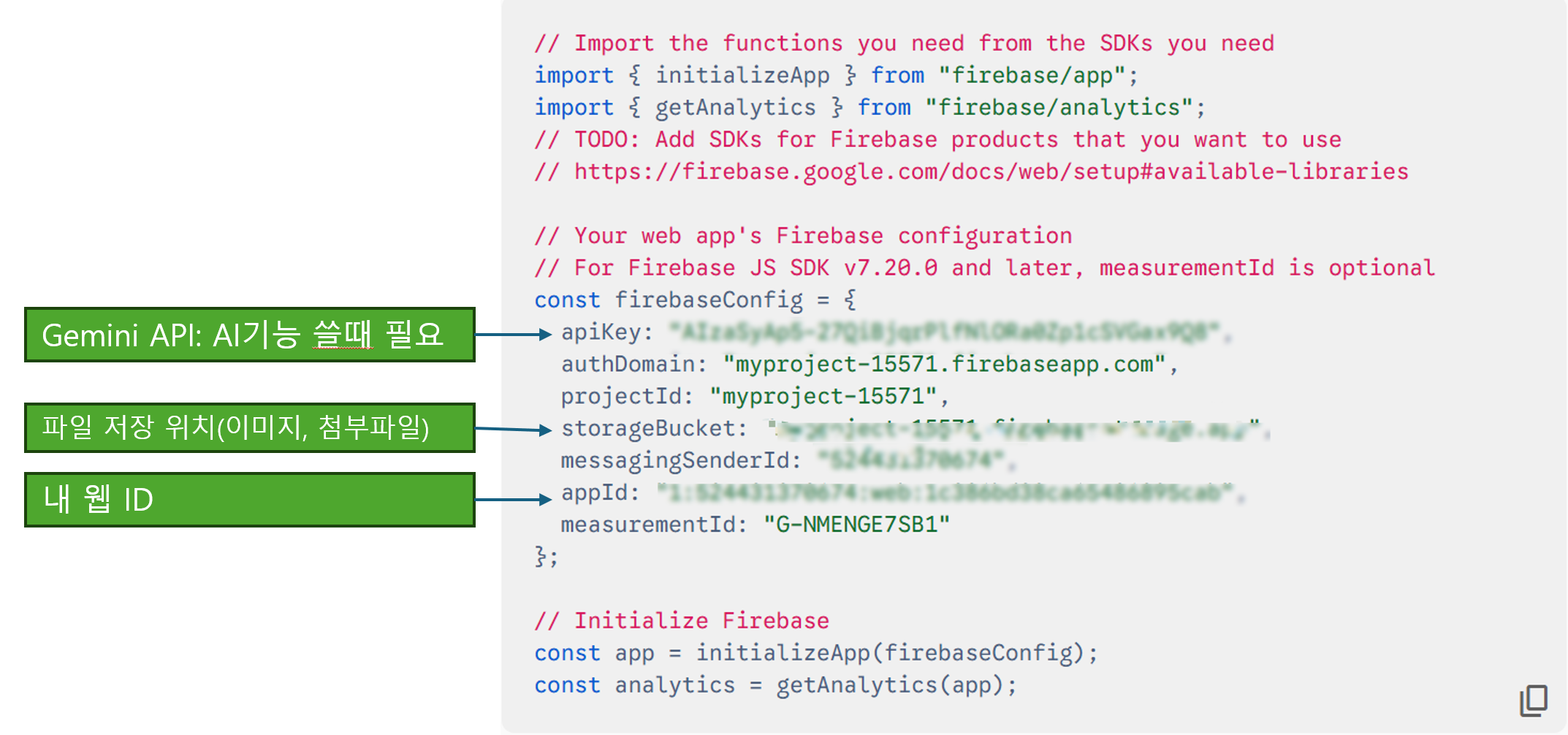
웹 앱 설정값 예시
const firebaseConfig = {
  apiKey: "AIzaSy...",              // 공개되어도 되는 값
  authDomain: "bookclub.firebaseapp.com",
  projectId: "bookclub-app",        // 프로젝트 식별자 — 앱끼리 동일
  storageBucket: "bookclub-app.appspot.com",
  messagingSenderId: "123456789",
  appId: "1:123456789:web:abc123"   // 앱 식별자 — 앱마다 다름
};projectId가 같으면 같은 데이터를 본다appId는 앱마다 다르지만, 이것은 통계·분석 구분용이지 접근 권한과는 무관하다
앱을 여러 개 등록하면
- 회원 DB를 공유한다 → 웹에서 가입한 사람이 앱에서도 그대로 로그인
- Firestore 데이터를 공유한다 → 별도 동기화 코드가 필요 없다
- 삭제해도 데이터는 남는다 → 앱 삭제는 등록 해제일 뿐
4. 비유: 은행 계좌와 카드
대응 관계
| Firebase | 은행 |
|---|---|
| 프로젝트 | 계좌 |
| Firestore 데이터 | 계좌의 잔고와 거래내역 |
| 앱 | 그 계좌에 연결된 카드 |
| 웹 앱 / 안드로이드 앱 / 관리자 화면 | 실물카드 / 모바일페이 / 인터넷뱅킹 |
| apiKey, appId | 카드에 적힌 번호 |
| 보안 규칙 | 비밀번호와 인증 절차 |
| 프로젝트 삭제 | 계좌 해지 |
5. 판단 기준
프로젝트 1개 + 앱 여러 개 (대부분의 경우)
- 사용자용 웹 + 관리자용 웹
- 웹 + 안드로이드 + iOS
- 즉, 같은 회원과 같은 데이터를 쓰는 모든 화면
프로젝트를 분리 (데이터가 섞이면 안 될 때)
- 개발/테스트용 vs 실서비스용
- 완전히 다른 서비스 (독서모임 앱과 쇼핑몰)
- 고객사별로 데이터가 완전히 격리되어야 하는 경우
6. 실전 예시: 독서모임 출석 앱
구성
프로젝트: bookclub-app  (asia-northeast3 / 서울)
├─ Authentication : 회원 계정 (김철수, 이영희 …)
├─ Firestore      : members, attendance, books
├─ Storage        : 프로필 사진
└─ 등록된 앱
   ├─ 웹 앱 "출석"    appId: 1:123:web:aaa   ← 회원용
   ├─ 웹 앱 "관리자"  appId: 1:123:web:bbb   ← 총무용
   └─ Android 앱     com.bookclub           ← 추후 추가
동작
- 김철수가 회원용 웹에서 가입 → Authentication에 계정 생성
- 출석 버튼 → Firestore
attendance에 문서 추가 - 총무가 관리자 웹 접속 → 데이터 이전 작업 없이 김철수의 출석 기록이 보임
- 나중에 안드로이드 앱 출시 → 김철수는 같은 이메일로 그대로 로그인
7. 체크리스트
- 프로젝트 리전을 서울(asia-northeast3)로 지정했는가 — 변경 불가
- 개발용/실서비스용 프로젝트를 분리했는가
- 같은 데이터를 쓰는 화면들은 같은 프로젝트에 앱으로 등록했는가
- Firestore 보안 규칙을 테스트 모드에서 잠금 모드로 바꿨는가
- 배포 도메인을 Authentication 승인 도메인 목록에 추가했는가
- apiKey를 숨기려 애쓰는 대신 보안 규칙을 점검했는가
Firebase Project 생성
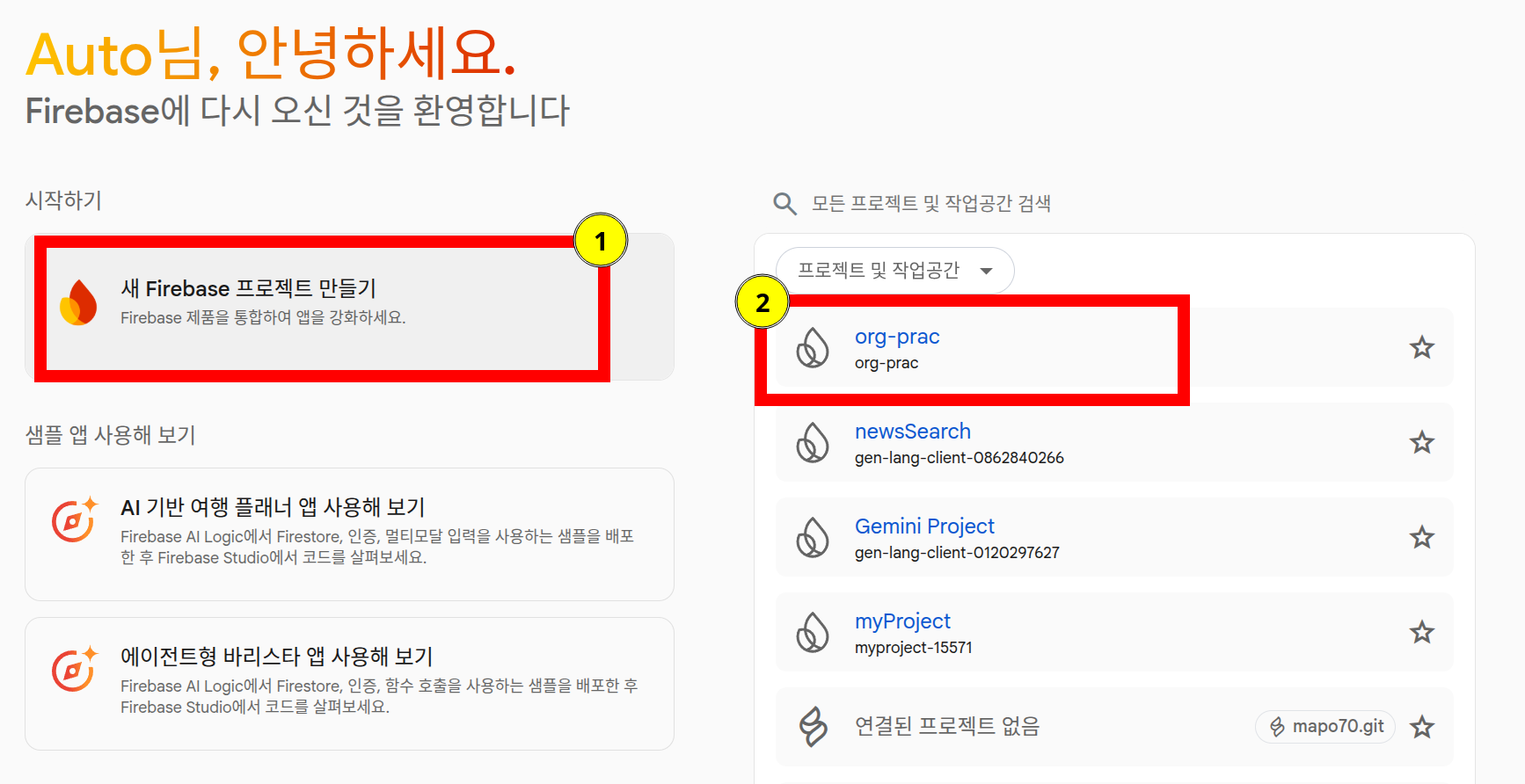
project 생성
Project 를 생성 하거나 기존 Project 를 생성 합니다
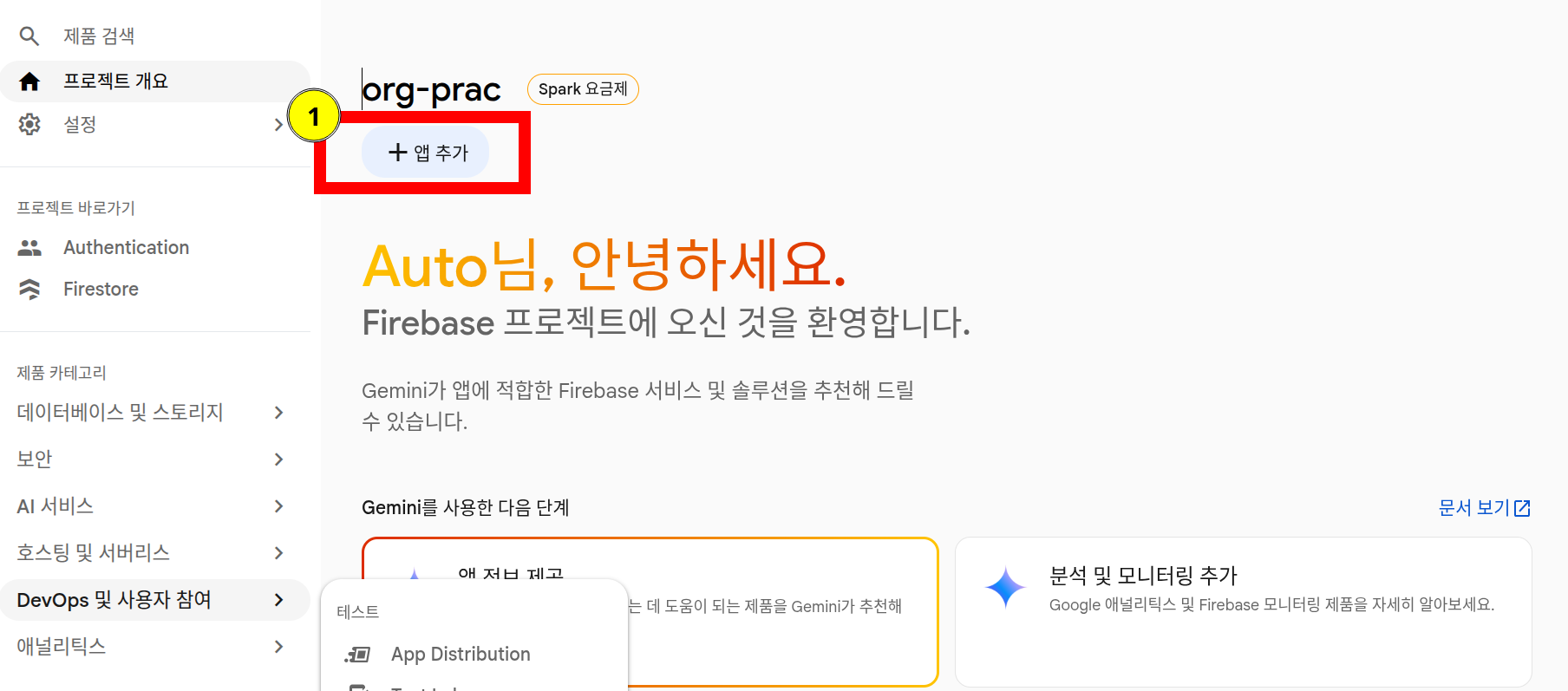
App 추가
- project 안에 속하는 app 을 등록합니다
- “web app” 선택
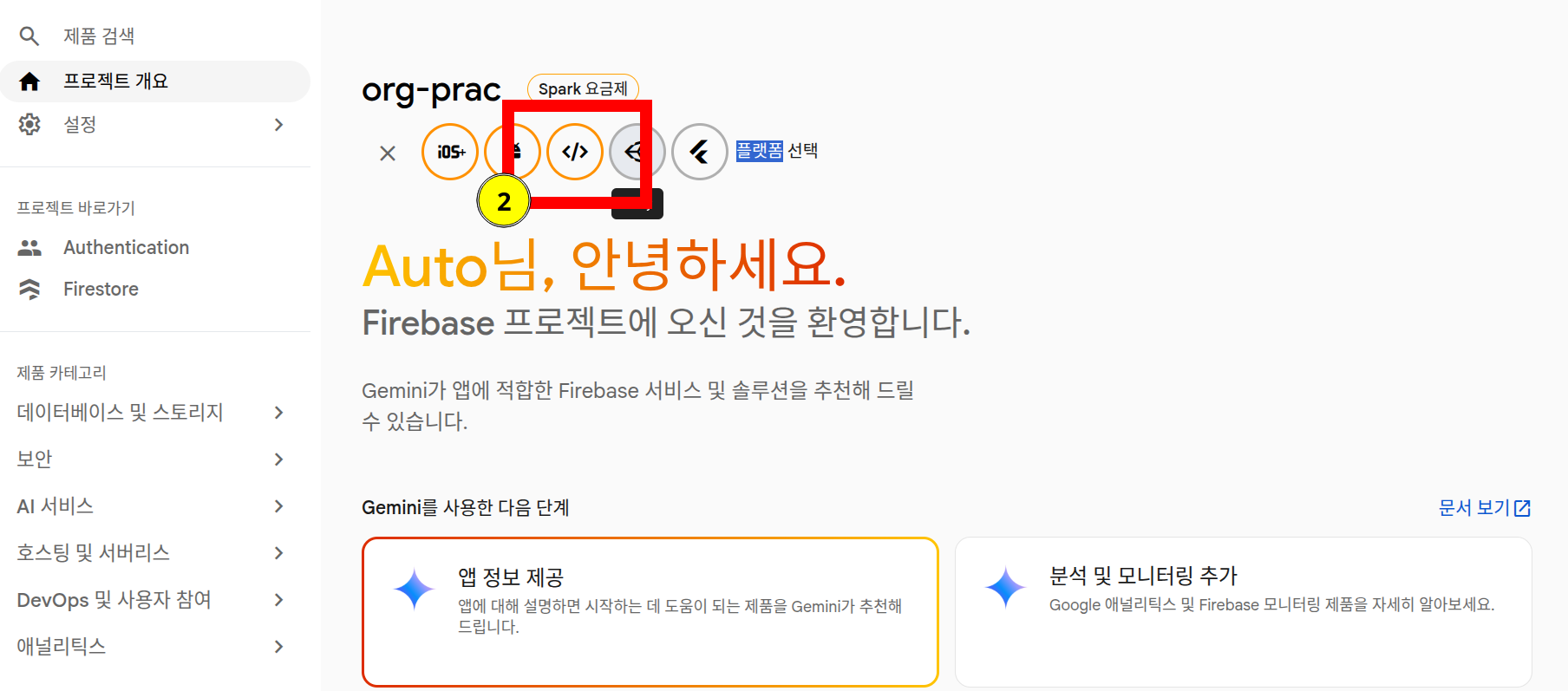
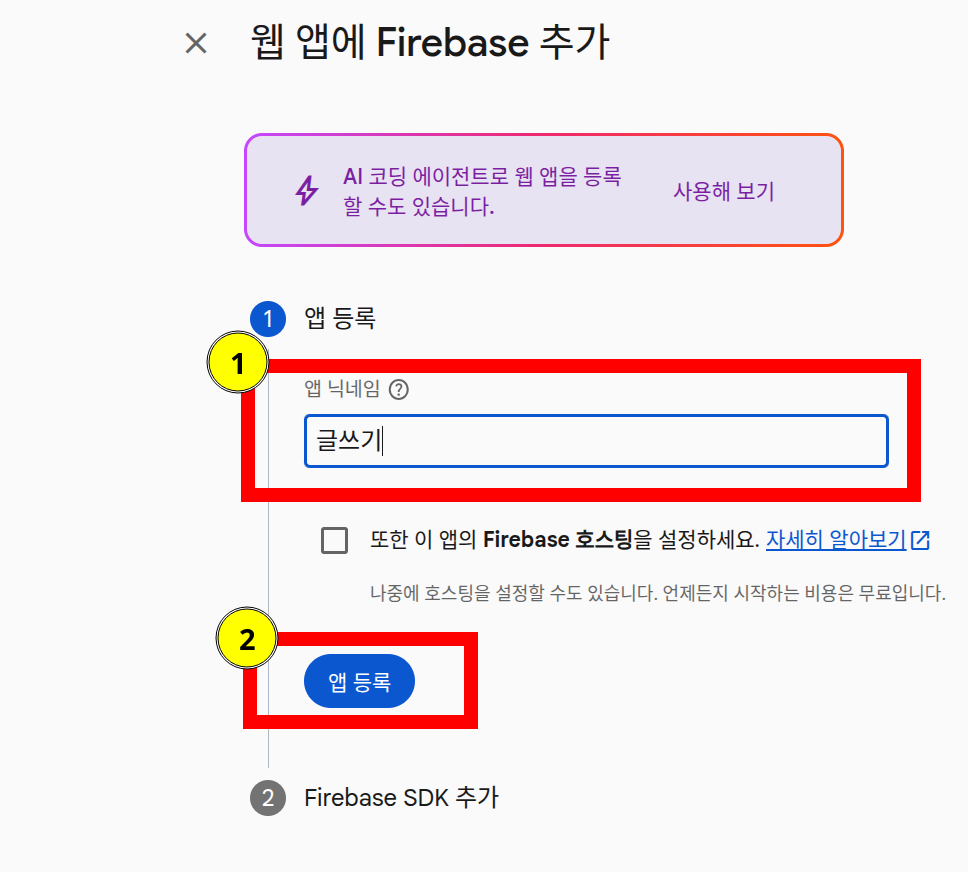
설정값 확인하기
설정값 확인
- 프로젝트 개요–> 설정(톱니바퀴)–> 일반 –>앱 이름선택–> 복사 아이콘 클릭
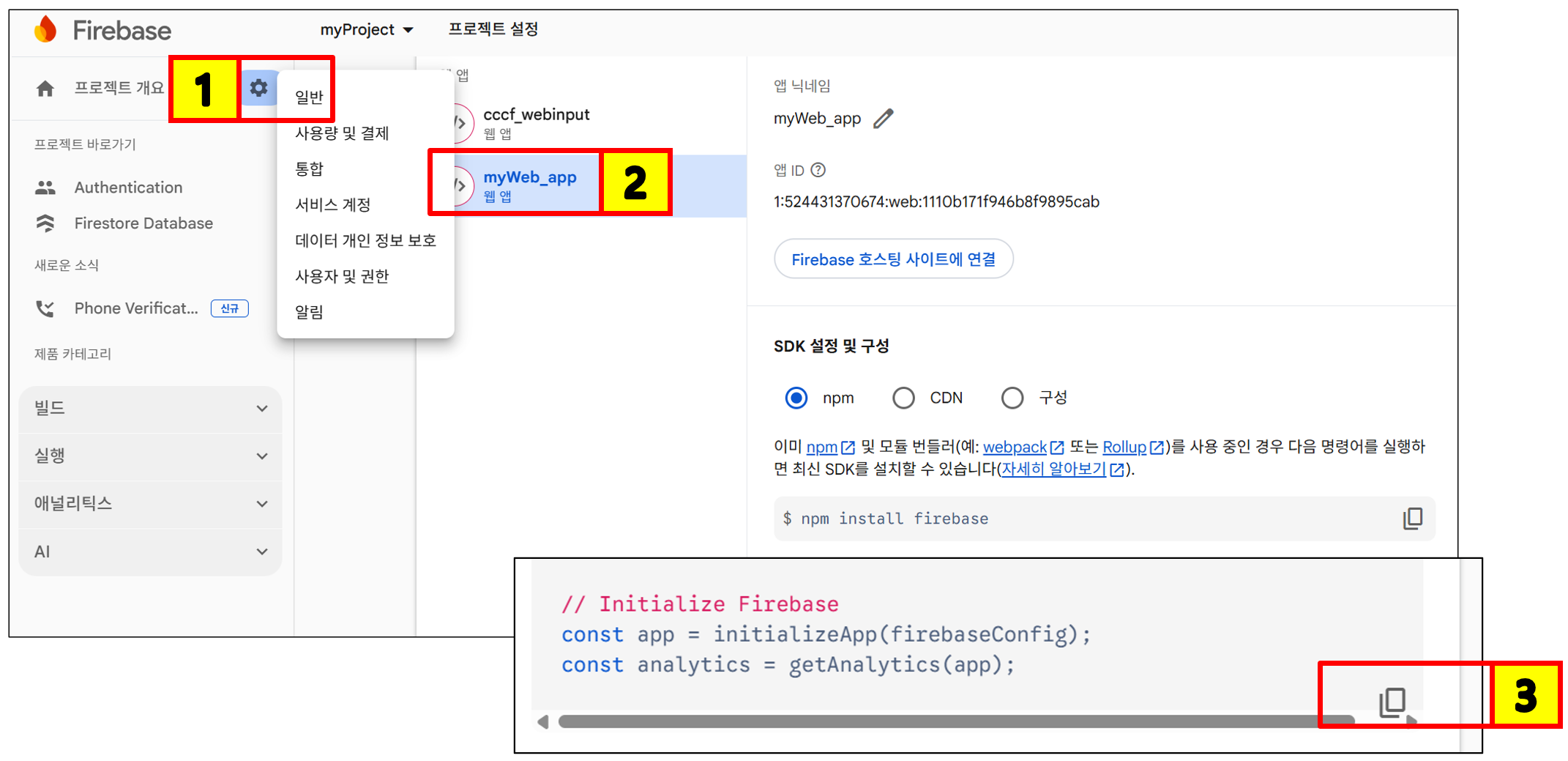
firebase 설정
Firebase 설정확인 각자 설정한 계정, Projet, app 이름을 확인합니다 (minux4air@gmail.com, myProject, cccf_webinput)
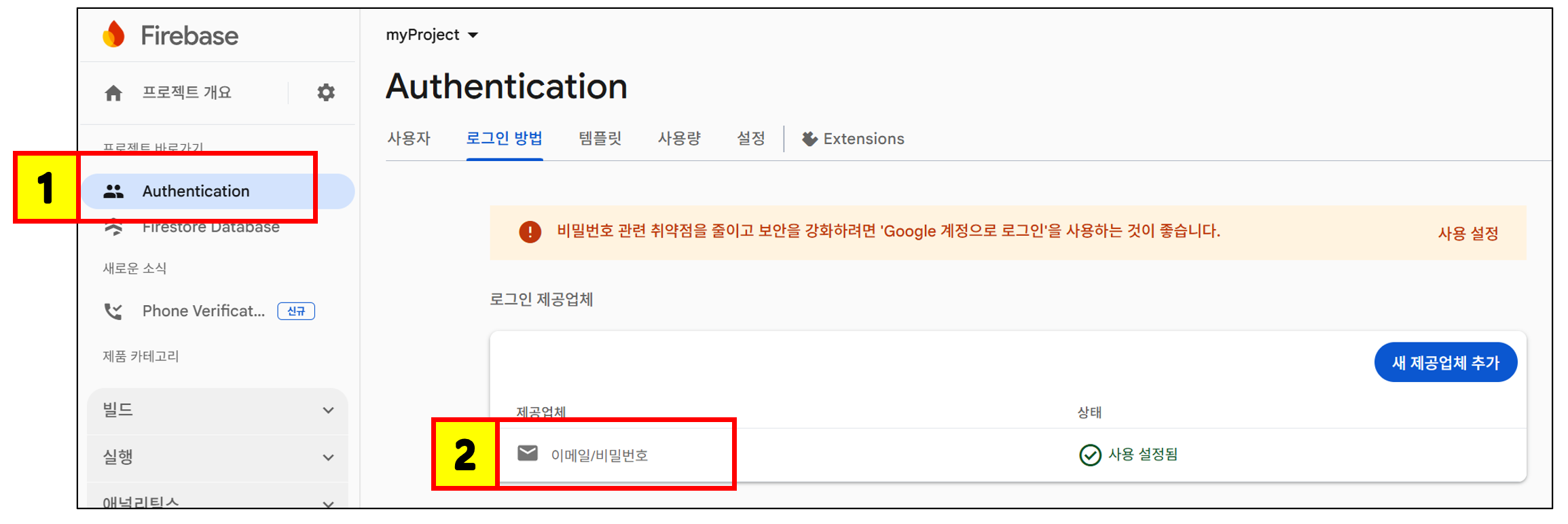
가입 방법 추가
- Authenticifcation –> 로그인방법 –> email 추가
Firestore Database 보안설정
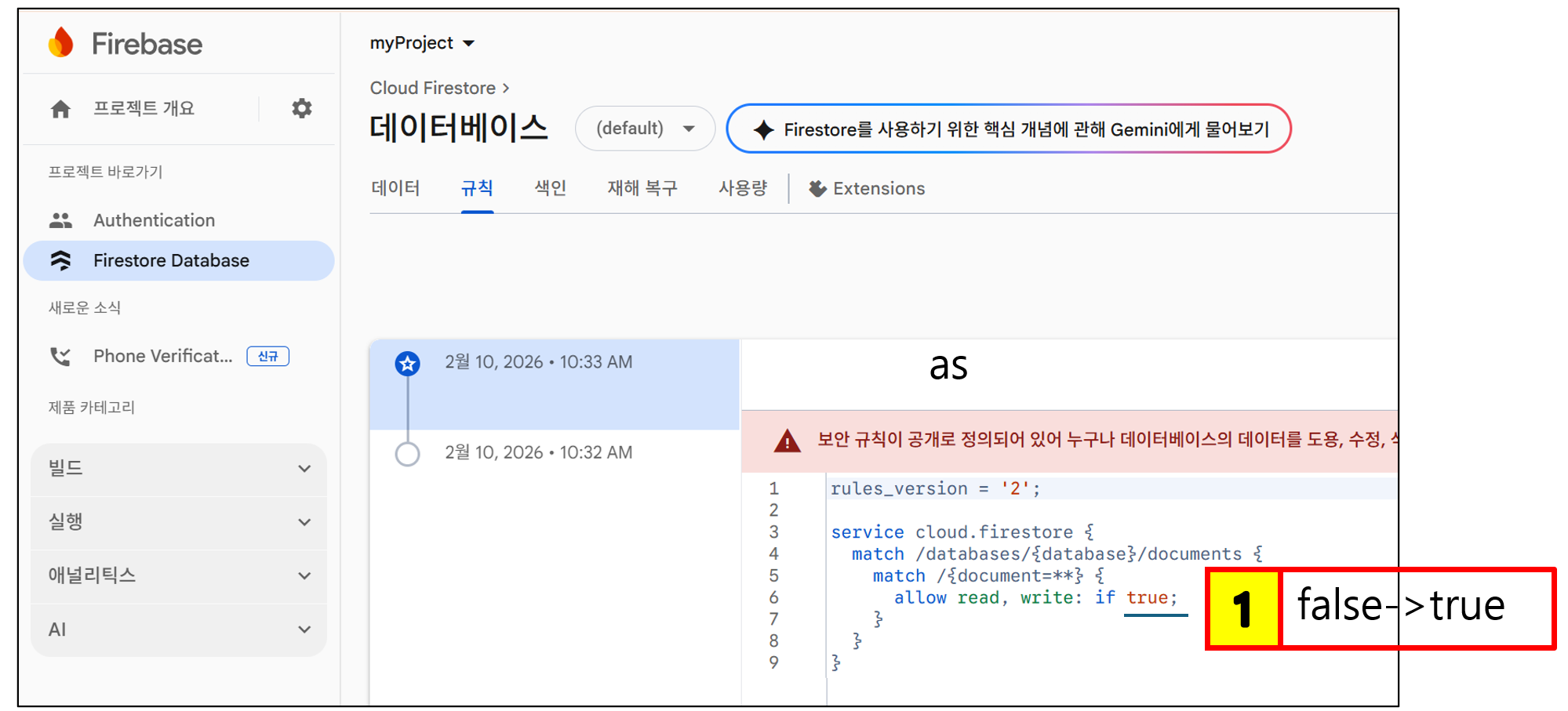
Firestore Database 를 설정합니다.
Firestore Database 는 text 기반 데이터 저장 전용 입니다 (이미지도 가능하지만 한번에 저장될 때 최대 1M 를 넘지 못합니다)
“true” 설정은 테스트,개발용 입니다. 추후 보안 설정을 변경해야 합니다
예제: 회원가입 만들기
- 회원가입 기능을 만듭니다.
- 일반회원/ 관리자 레벨 2가지로 구성합니다
- 일반회원은 간단한글쓰기 ,관리자는 일반회원을관리하고 일반회원이 쓴 글을 관리/삭제 합니다
- 자신의 앱의 Config 정보를 firebase에서 확인하고 같이 제공합니다(수동설정) (자동설정: AI Studio 에서 firebase 사용을 명시하면 –> 같은 계정으로 자동으로 설정 됩니다.)
## Instruction
- 회원가입 기능을 만듭니다.
- 일반회원/ 관리자 레벨 2가지로 구성합니다
- firebase를 이용하여 {firebase config}  를 이용하여 구현하라
- 언어: 한글
- 디자인: 모던,심플, 세련
## firebase config
```
// Import the functions you need from the SDKs you need
import { initializeApp } from "firebase/app";
import { getAnalytics } from "firebase/analytics";
// TODO: Add SDKs for Firebase products that you want to use
// https://firebase.google.com/docs/web/setup#available-libraries

// Your web app's Firebase configuration
// For Firebase JS SDK v7.20.0 and later, measurementId is optional
const firebaseConfig = {
  apiKey: "발급 받은 API key",
  authDomain: "앱 도메인 주소",
  projectId: "org-prac",
  storageBucket: "org-prac.firebasestorage.app",
  messagingSenderId: "265376769133",
  appId: "앱 ID",
  measurementId: "*******"
};

// Initialize Firebase
const app = initializeApp(firebaseConfig);
const analytics = getAnalytics(app);
```
결과
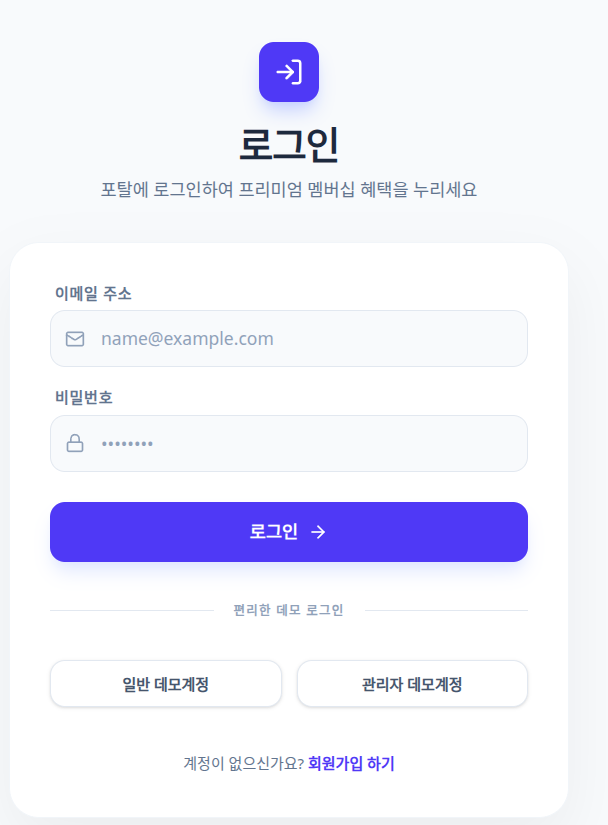
— 체크포인트 —
https://ai.studio/apps/93bfa46a-c03d-4303-8921-4b4cd2c4aef0
회원가입
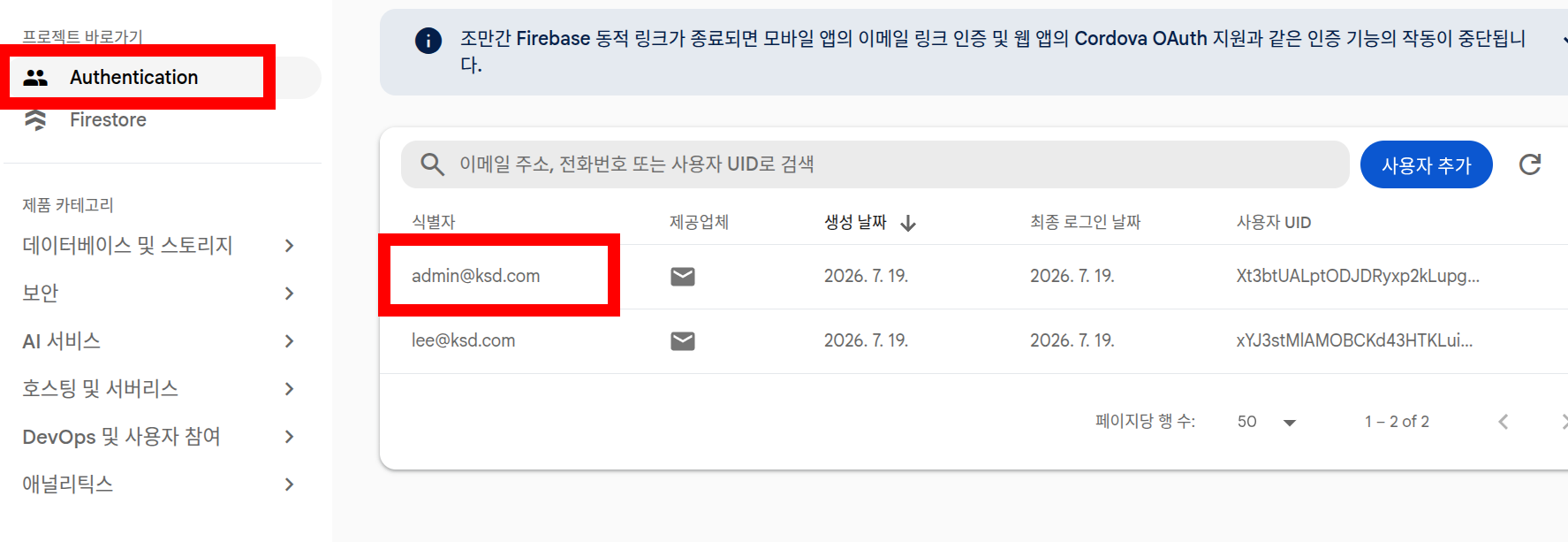
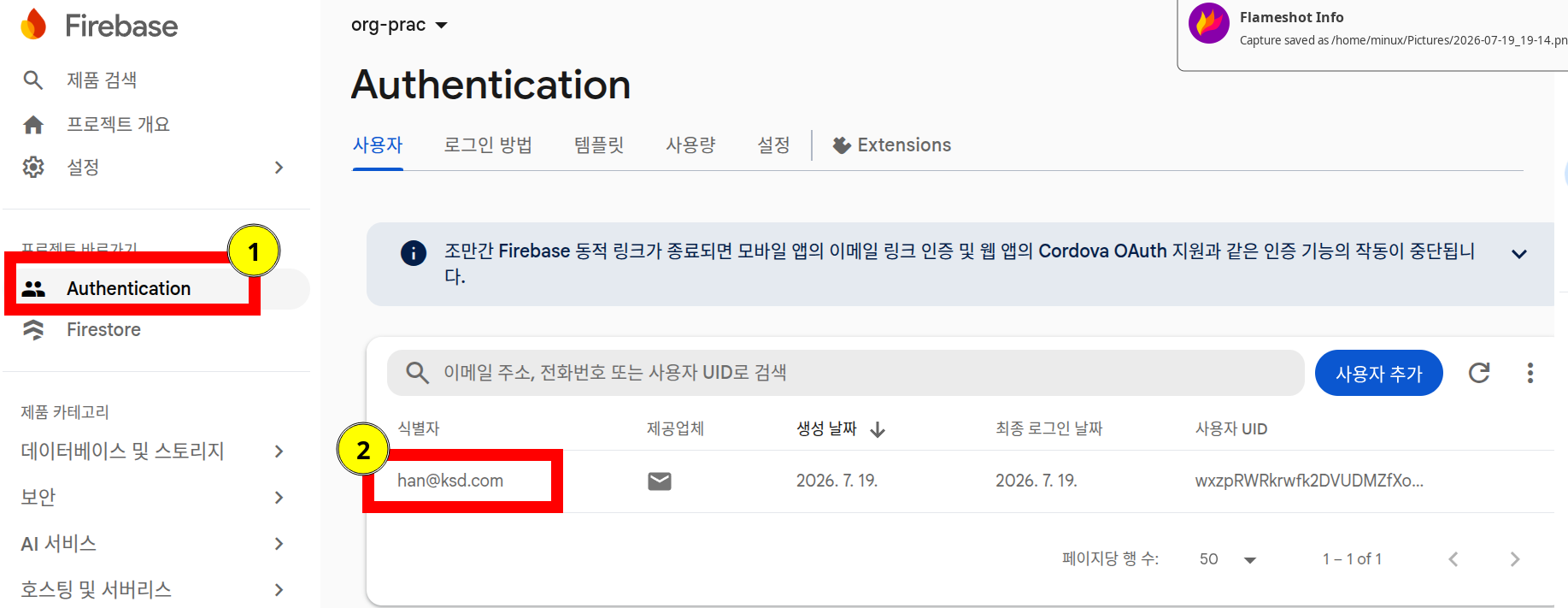
- Authentification 의 email 항목 데이터 추가 확인
- 회원가입으로 DB확인
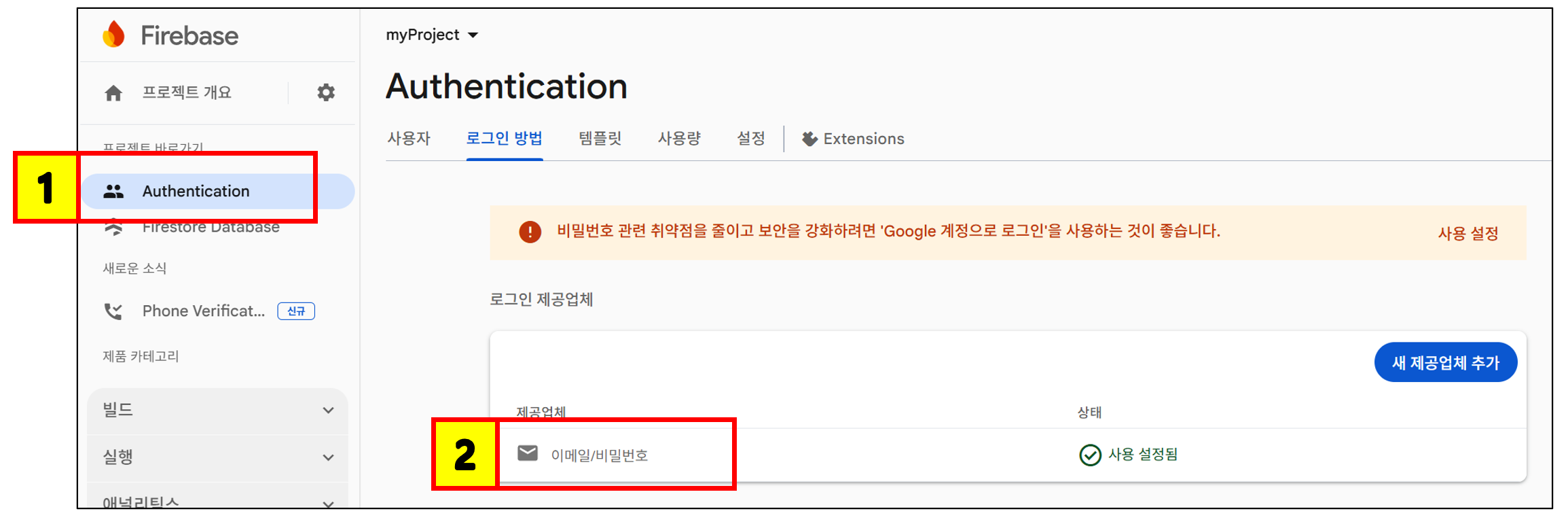
이메일 로그인 추가
- 로그인 방법추가
- Authenticifcation –> 로그인방법 –> email 추가
- 회원가입
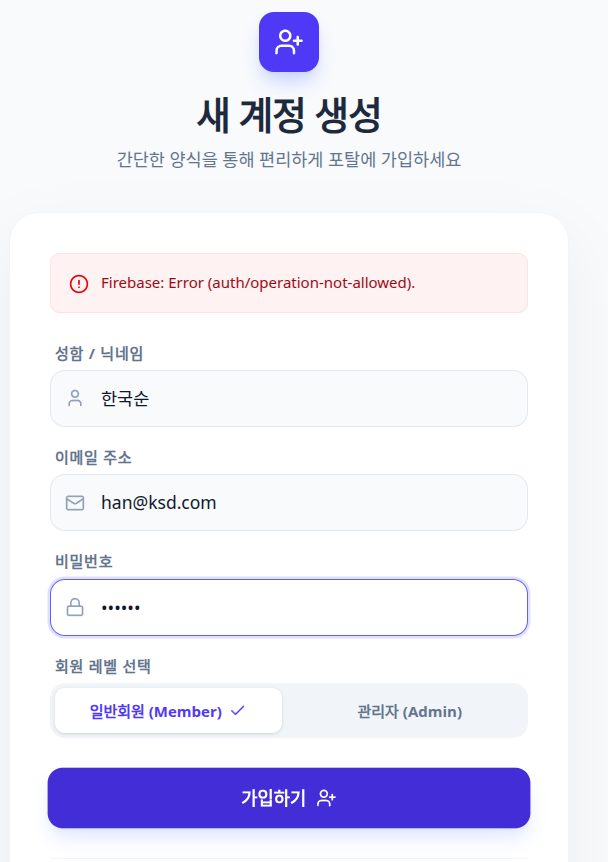
- 로그인 후 화면
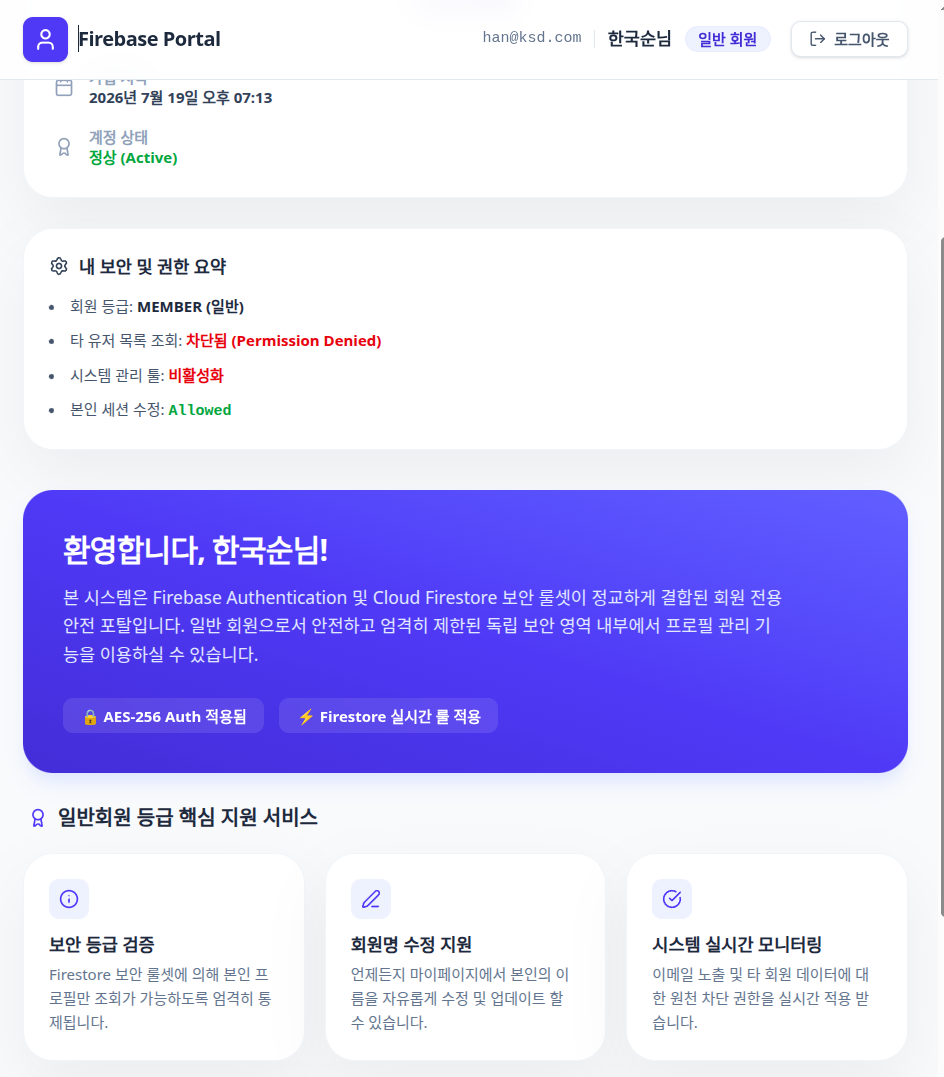
DB 확인
- Authentification DB 확인
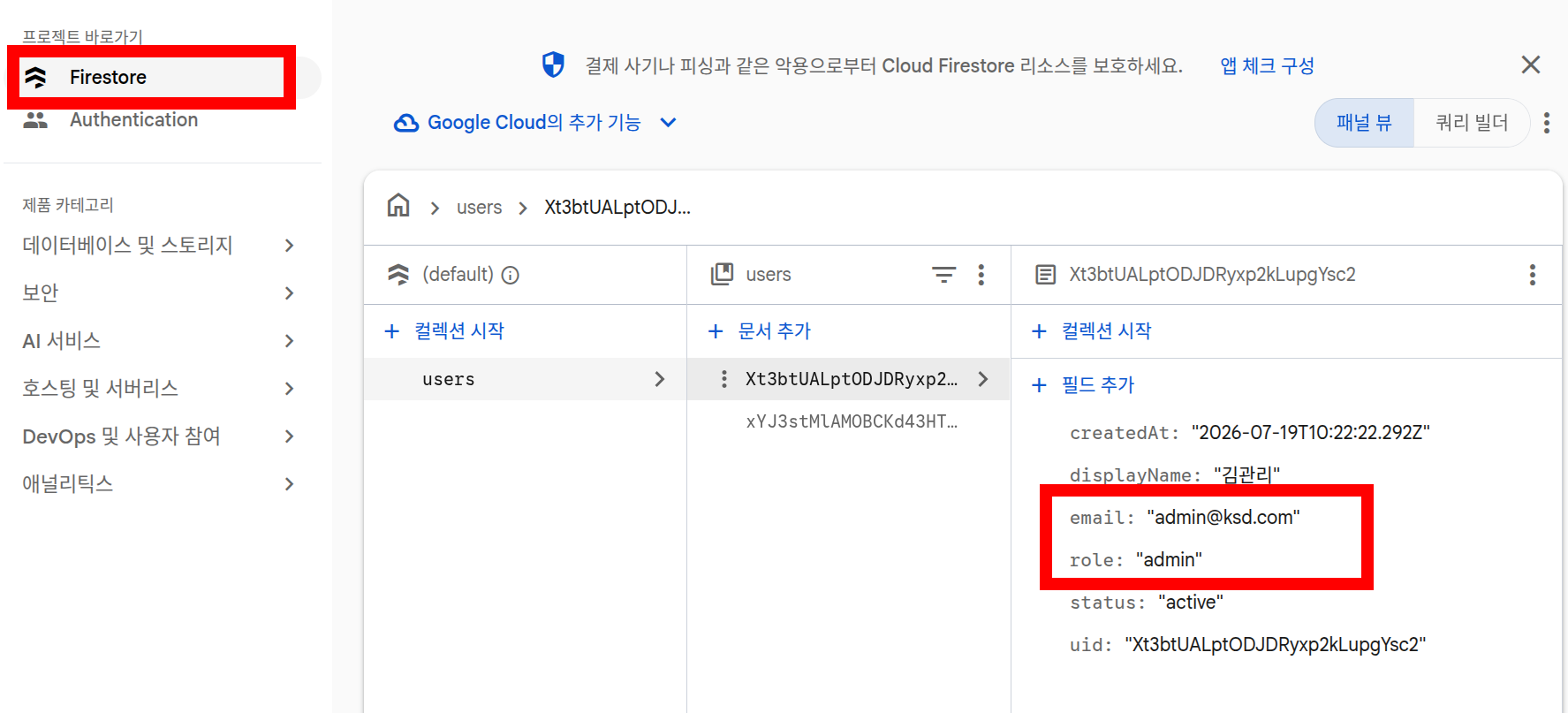
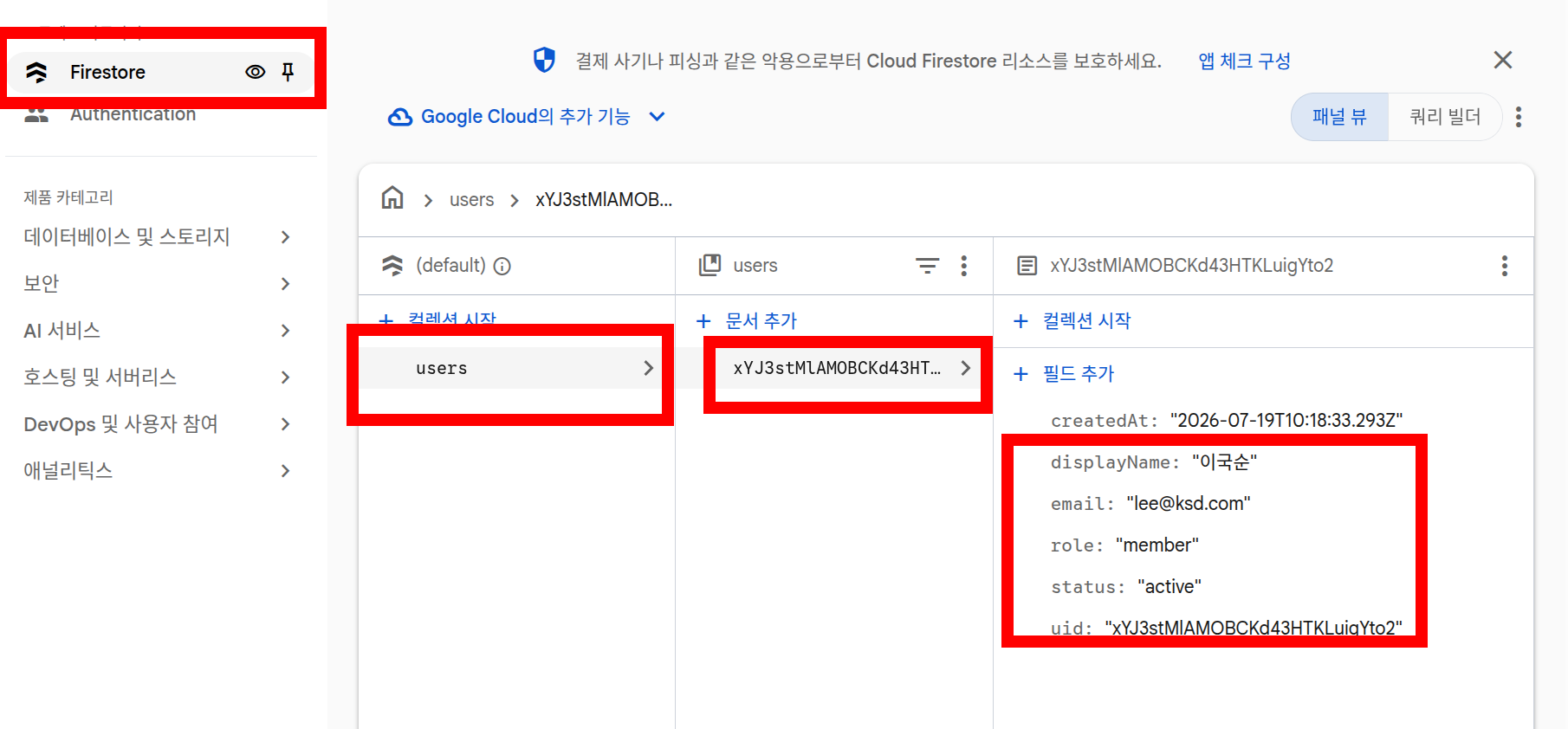
- FireStore DB 확인
- “role” 의 값이 member 입니다.
- 관리자는 보통 “admin”, “root” 와 같은 값으로 구분합니다
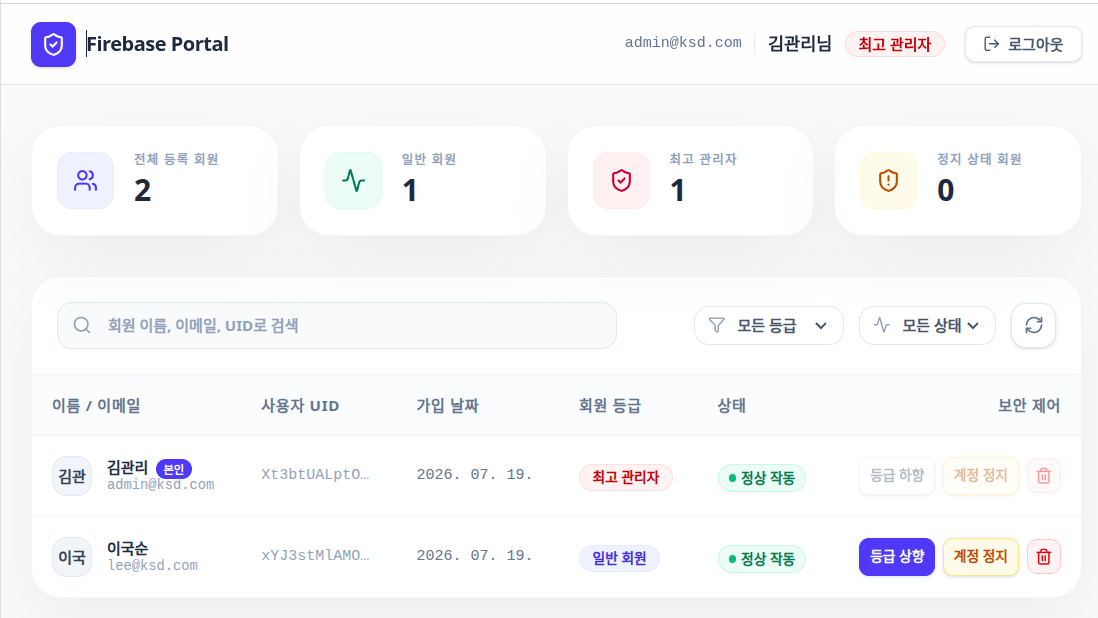
관리자 화면
- 관리자로 가입합니다
관리자 화면
- 회원관리 메뉴에서 회원관리 기능
관리자 DB