Pdf Hwpx
pdf 관리기
pdf 변환, 분리 기능
- PDF 파일 작업을 기술 합니다
- 작업의 배경 정보와 기능을 분리해서 기술합니다
1. 나는 pdf 생성 , 관리 하는 web app 을 만들고 싶다.
2. 기능은 {pdf 기능}  기능을 구현하라.
3. 언어: 한국어
## pdf 기능
1. 여러 이미지 파일을 하나의 pdf로 합치기 (filetype: jpg, png)
2. 여러 pdf 를 합칠 수 있다.
3. 입력받은페이지 범위, 또는 pdf에 포함된 book mark 기준으로 파일로 분리하기.
도전!
- pdf 문서의 보호기능으로 편집, 삭제가 안되는 경우가 있다. 이것을 해제하는 기능을 추가해보세요.
체크포인트
https://ai.studio/apps/926c33e9-7a9e-42fe-9f9c-78c0a8dde217
- 예제 pdf 예제_pdf
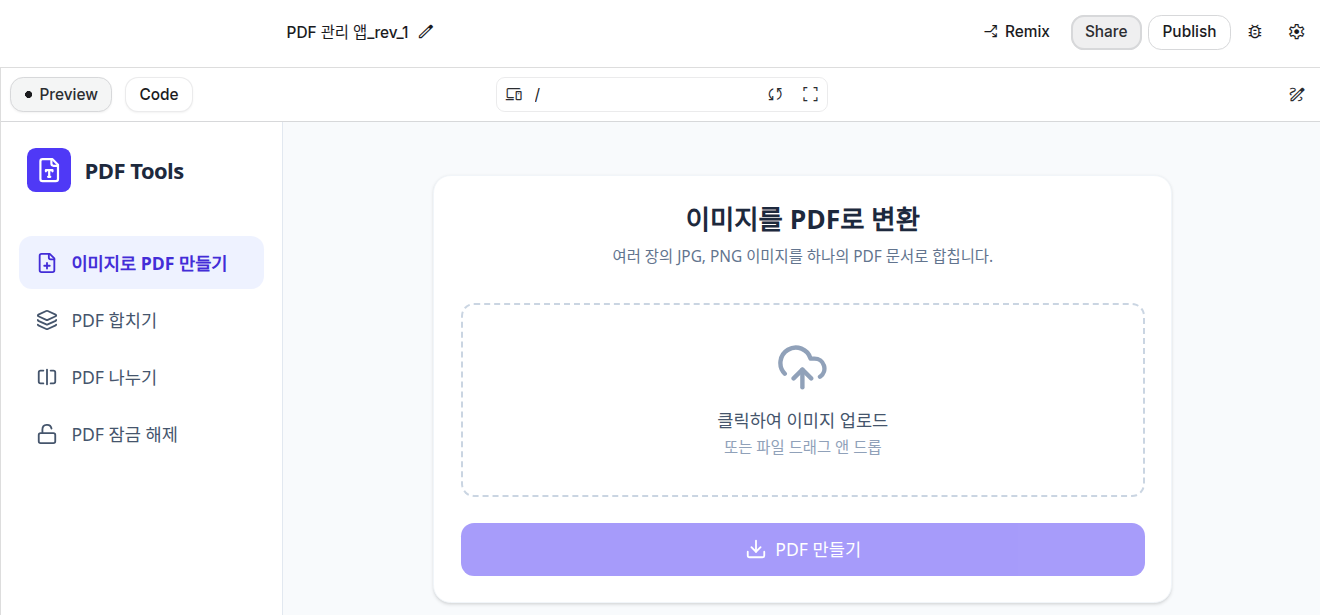
Figure 1: pdf 관리 1차 완성
hwp파일 읽기
- hwp파일을 읽거나, pdf 로 변환합니다.
- hwp 형식은 비공개된 오래된 양식 이고 hwpx 형식은 공개된 형식입니다.
- 하지만 완전히 공개되어 편하게 읽기는 불편합니다.
- 최근 오픈소스 로 한 개발자가 hwp, hwpx를 읽고 글을 작성 할 수있는 코드를 작성했습니다
- 이 패키지(코드)를 활용해서 Hwp, Hwpx viewer 기능 추가 합니다.
hwp 뷰어 prompt
- 기존의 pdf와 상관없는 새로운 기능 추가 이므로 “페이지추가” 로 요청했습니다 (자)
- rhwp github
https://github.com/edwardkim/rhwp
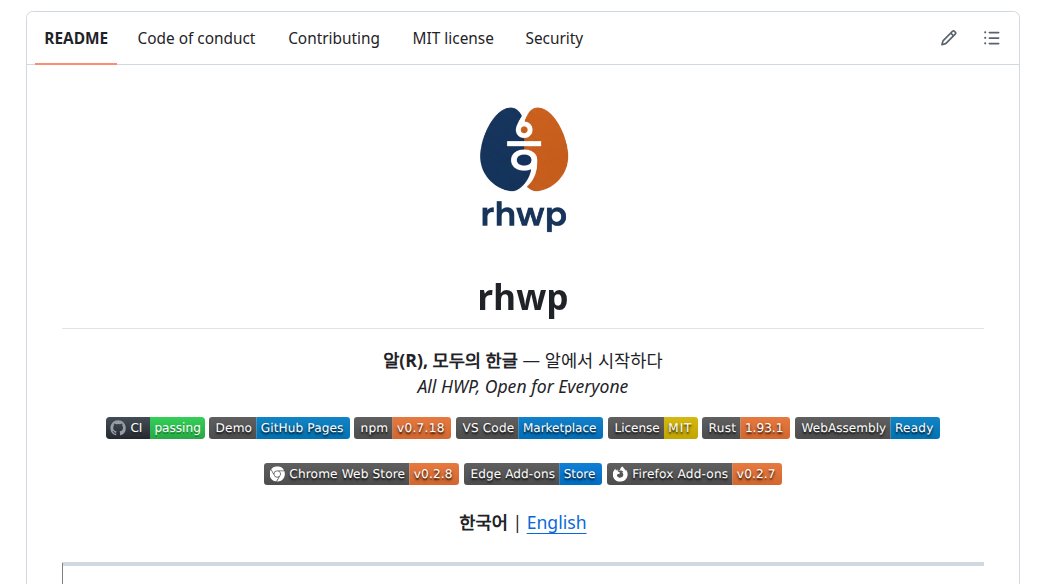
Figure 2: rhwp
1. hwp, hwpx 뷰어,편집 페이지를 추가하라.
2. rhwp 패키지를 추가해서 구현하라. --> https://github.com/edwardkim/rhwp
3. rhwp 패키지를 설치하는데 필요한 환경을 구성해서 사용하라- 예제 hwp 파일
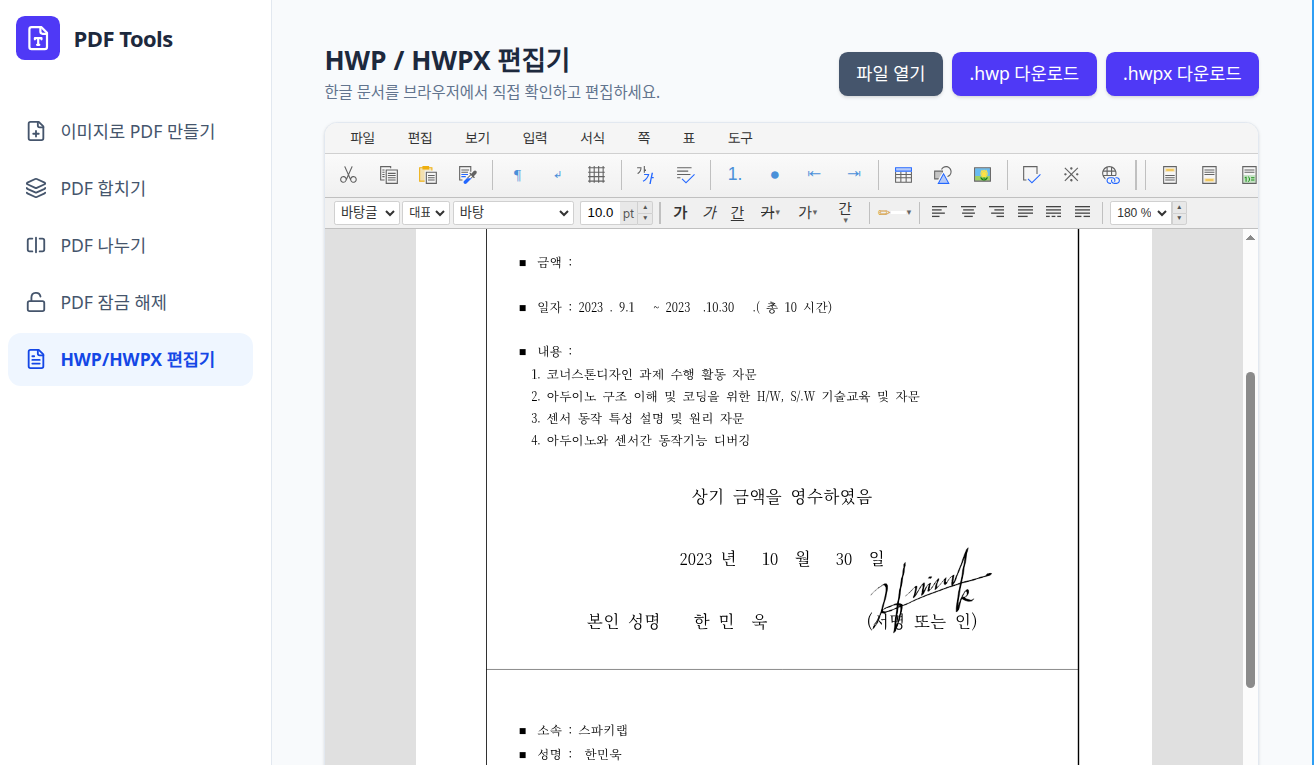
체크포인트
https://ai.studio/apps/09a889ed-6928-4968-90b2-32b4fa5303a8
파일 목록 저장하기
- 업로드하거나 작업한 파일을 Google Drive에 저장해서 관리합니다
- 외부 Database를 이용하지 않아도 간편하게 자료를 저장할 수 있습니다
google drive 연결하기
연결하기 우측상단 “설정” –> Integration –> “google Drive” 클릭 –> 프로젝트 선택 –> “Enable Google Drive” –>채팅창 prompt 보내기
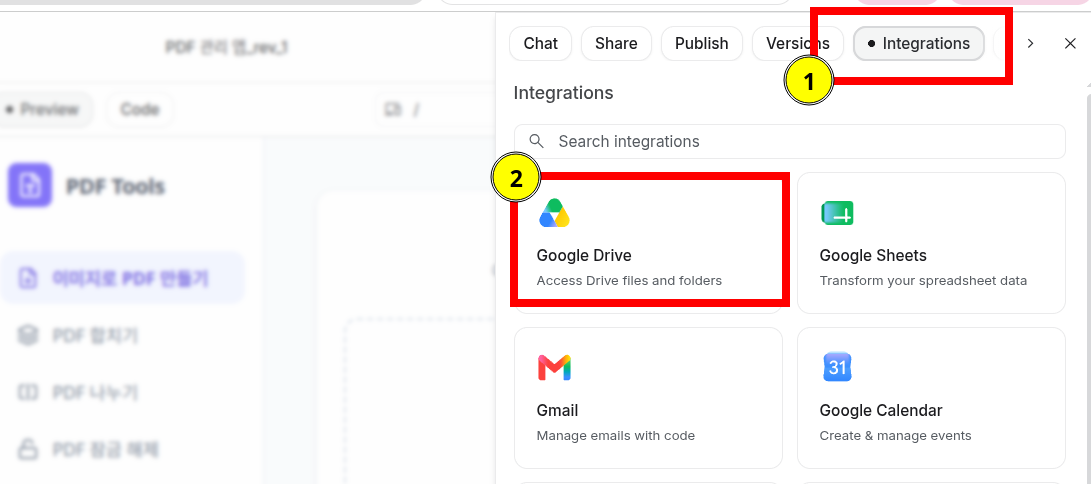
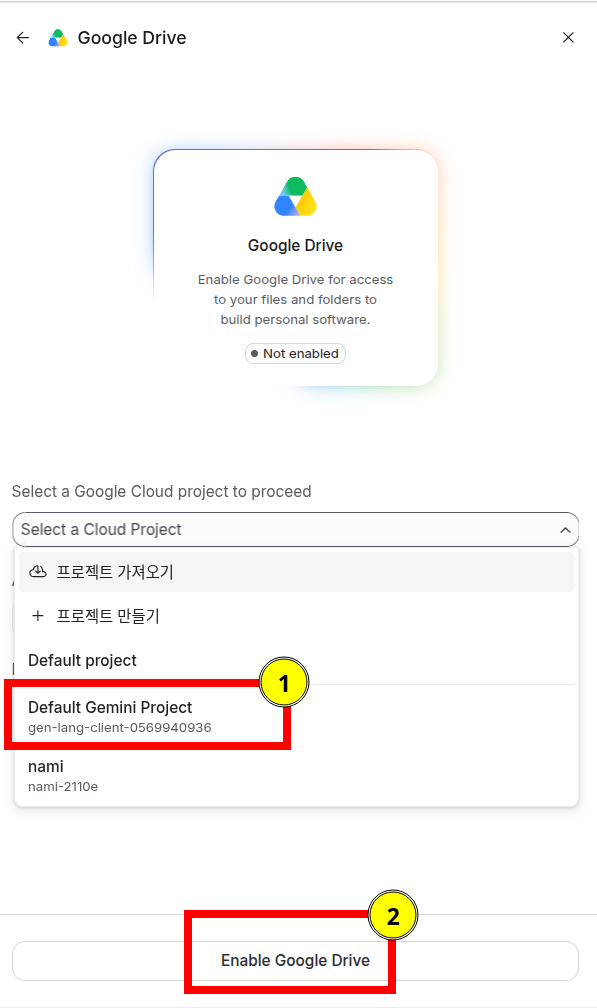
Figure 3: 프로젝트추가
google 연결
실행도 중 google login을 해줍니다
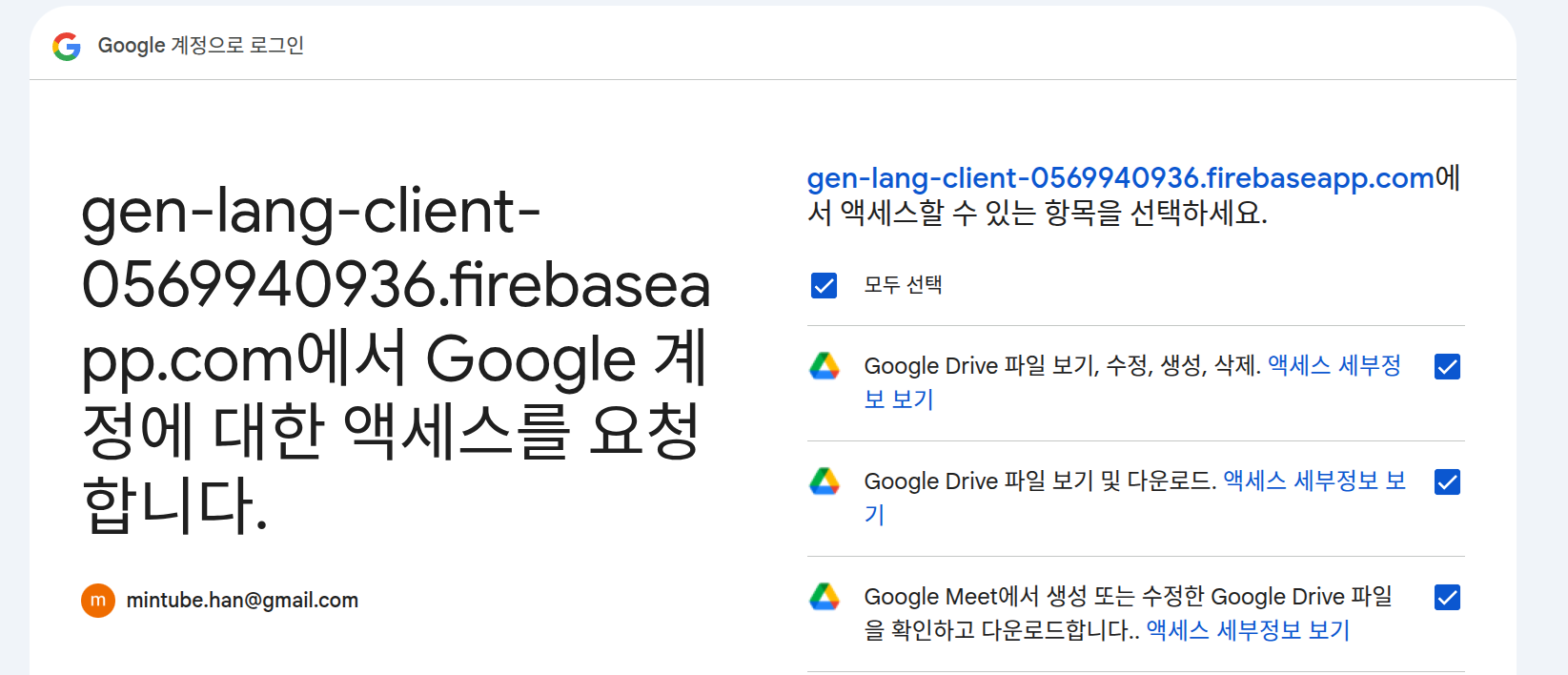
Figure 4: google 계정연결
google drive에 파일목록
1. google drive 에 작업했던 pdf와 hwp, hwpx 파일을 저장한다
2. pdf 에서 열거나 hwp로 한번 열었던 것은 google drive 에 무조건 자동 저장한다
2. google drive 에 "myPDFHWP" 폴더를 만들고 저장한다
3. google drive 에 저장한 파일관리 페이지 추가한다
   google drive 작업을 끝내면 결과를 확인하고 피드백을 준다
## Google drive 기능
  - 파일이름수정
  - 파일 업로드,
  - 파일 삭제
  - pdf  클릭하면 --> pdf 보기
  - hwp 클릭하면 --> hwp 편집
체크포인트
https://ai.studio/apps/09a889ed-6928-4968-90b2-32b4fa5303a8
세부수정하기
디자인 변경하기
- 마음에 드는 사이트를 스크린 캡쳐(또는 주소 제공) 해서 prompt에 첨부하여 디자인 변경을 요청합니다
1. {url} 에서 사용한 컬러톤, UX, UI 요소 로 변경하라.
## URL
url :https://www.apple.com/
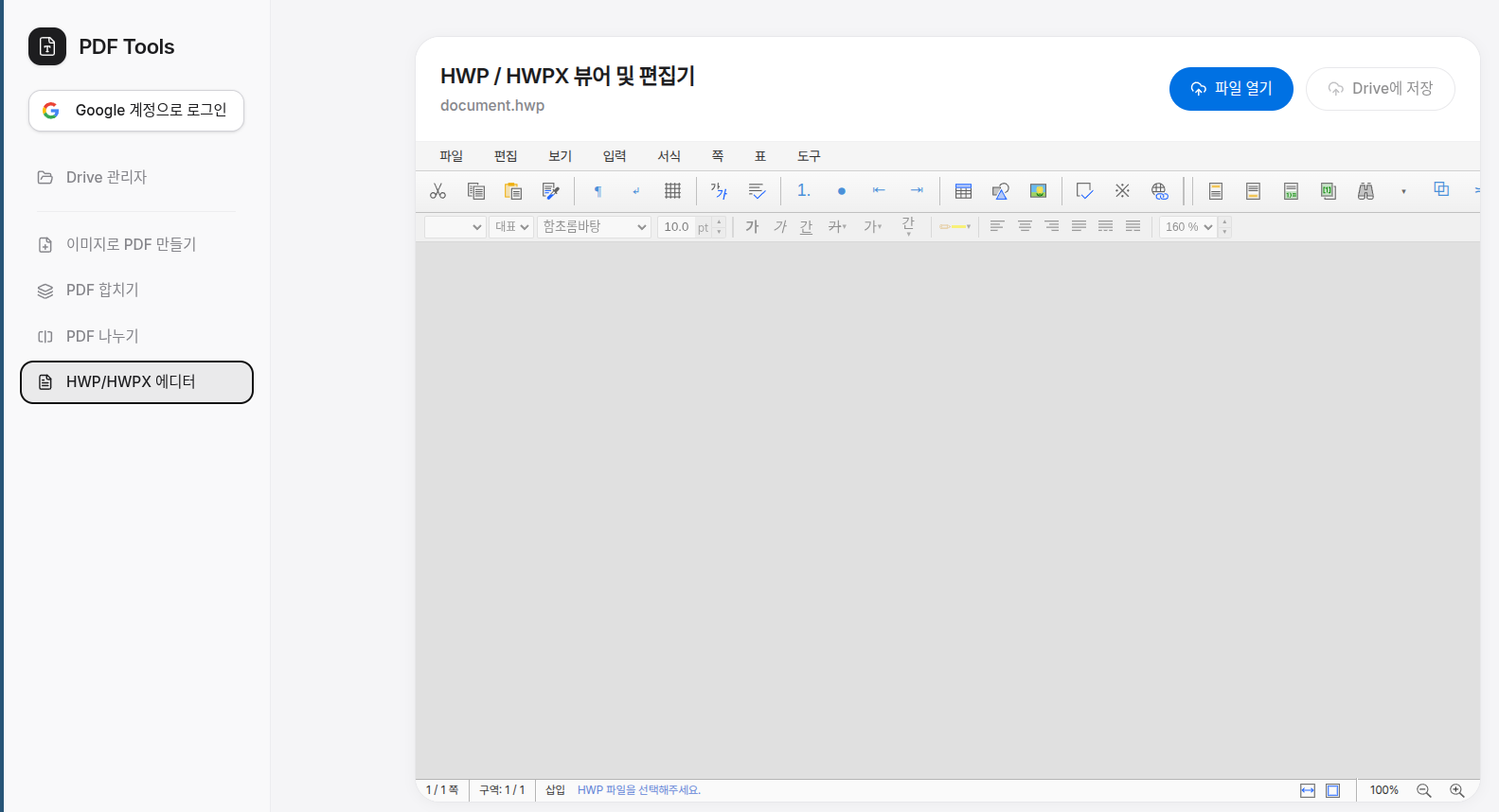
체크포인트
https://ai.studio/apps/62bc42e8-3a00-4da7-a921-3ad9d1b79b99
배포하기
- github에 저장 한 뒤 vercel 에 배포하기